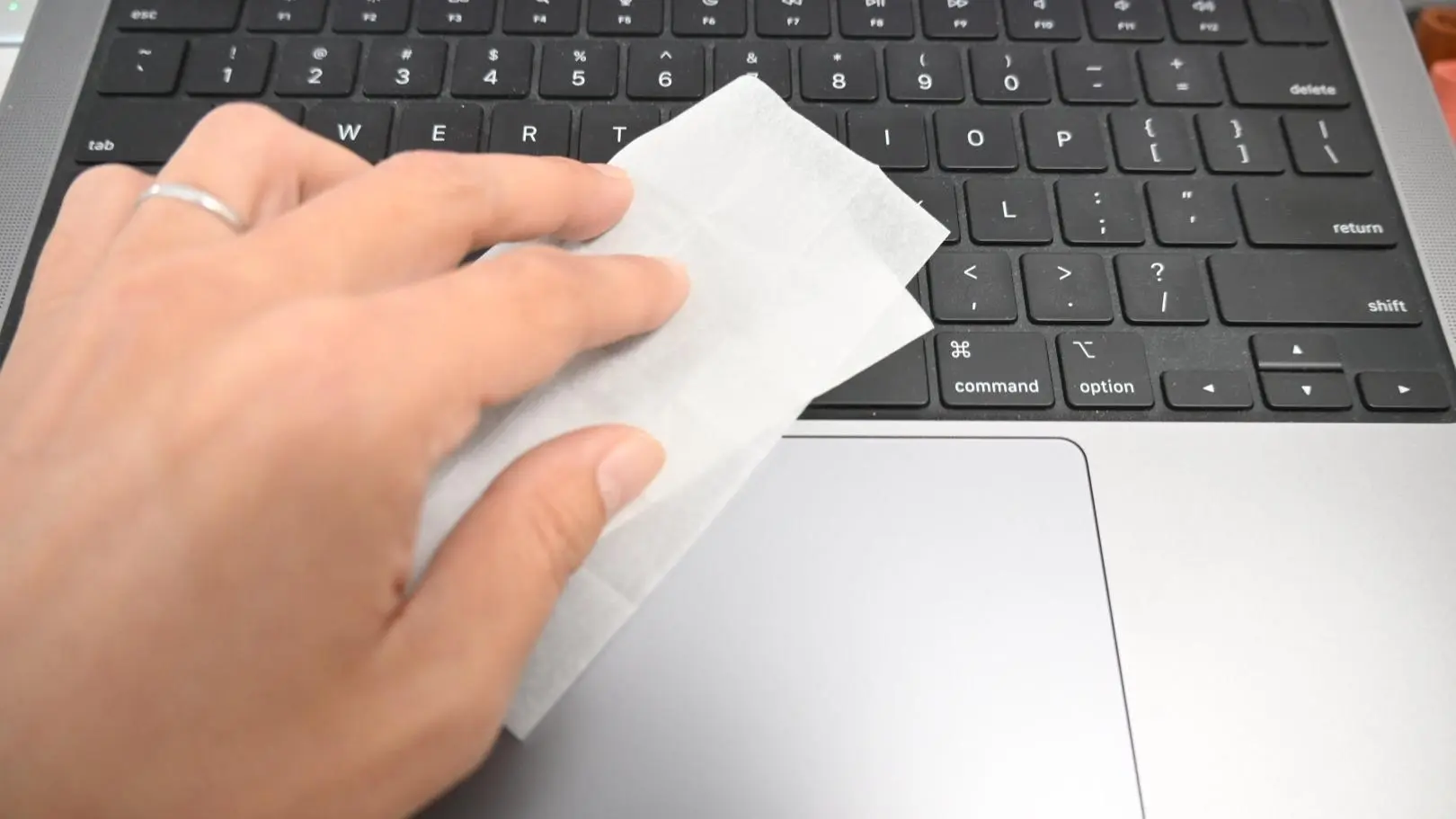
MacBookのキーボードって、汚れに気づいたときにサッと拭きたいんですが、作業中だとあれこれキーを押しちゃうんですよね。そんなときに便利なのが、掃除中だけキー入力を止められる無料アプリ「KeyboardCleanTool」です。
以前はキーボードの操作を止めるのが主な機能でしたが、バージョン8ではトラックパッドやマウスもロックできます。画面を暗くして指紋を見つけやすくする機能も加わったので、インストールから掃除モードの解除まで、順番に紹介します。
※2023年に変デジ研究所で公開した記事の画面や手順が古くなったため、バージョン8.3の日本語画面に合わせてリライトしました。2026年11月8日に私がYahoo!ニュース エキスパートに掲載した記事を、一部加筆・編集して転載しています。
KeyboardCleanToolのダウンロードと対応macOS
開発元の公式サイトから無料でダウンロードできます。ZIPファイルを解凍したら、アプリを「アプリケーション」フォルダに移して起動します。バージョン8はmacOS 13以降に対応。macOS 10.11〜12を使っている場合は、同じページから旧版のバージョン7をダウンロードできます。
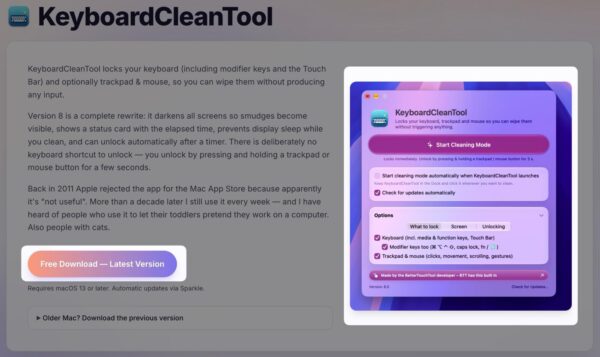
掃除モードの使い方。解除は3秒長押し
アプリを開いて「Cleaning Modeを開始」をクリックすると、選んだ機器の入力が一時的に止まります。トラックパッドとマウスも対象にすると、クリックやカーソルの移動、スクロールを止めた状態で拭けます。
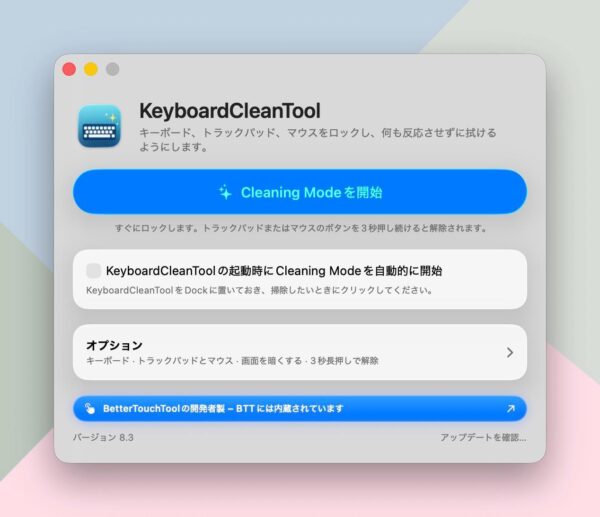
掃除が終わったら、トラックパッドかマウスのボタンを3秒間押し続けると解除できます。Escキーを押しても掃除モードは終了しないので、長押しで解除することは先に覚えておくと安心です。
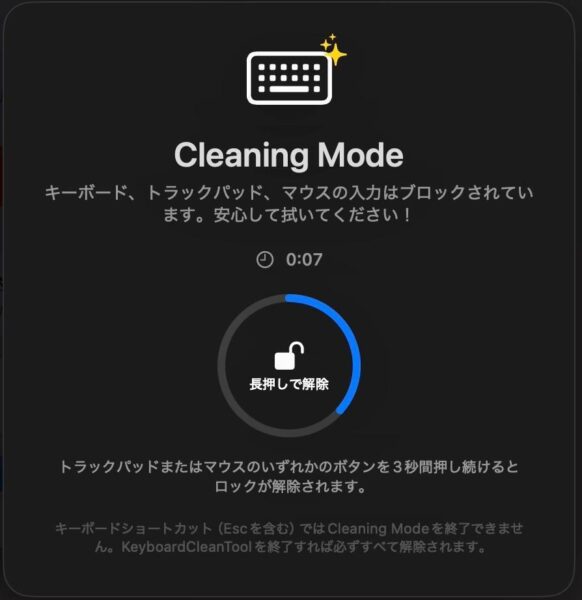
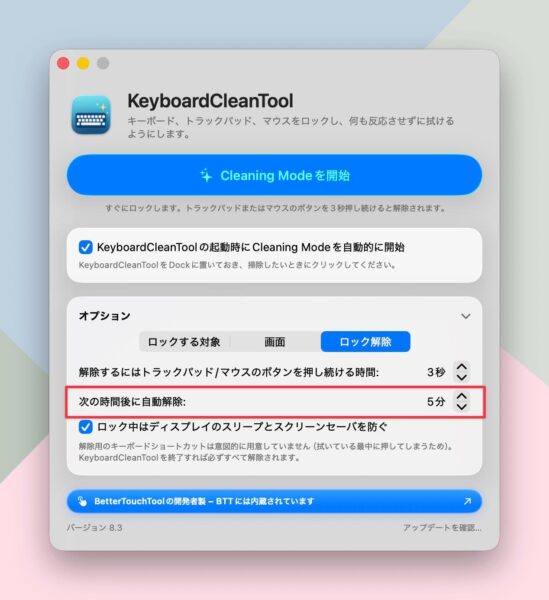
長押しの時間は設定で変更できます。指定した時間が経つと掃除モードを自動で解除するタイマーもあります。
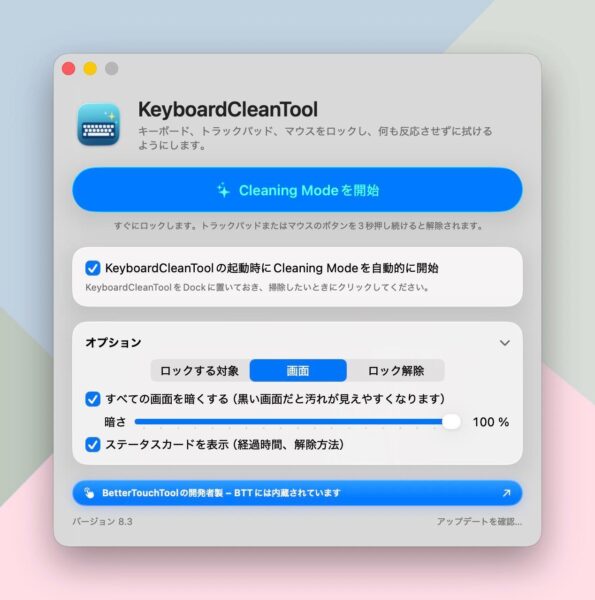
画面を暗くすると指紋や拭き跡が見つけやすい
今回のアップデートで便利だと感じたのは、掃除中に画面を暗くできる機能です。明るい画面では見落としがちな指紋や拭き跡も、背景が暗くなると見つけやすくなります。暗さはスライダーで調整でき、経過時間や解除方法を表示するカードも設定で非表示にできます。
キーボードだけを掃除するときの設定
キーボードだけを拭きたいときは、「オプション」の「ロックする対象」で「トラックパッドとマウス」のチェックを外すと、掃除モード中もカーソルを動かせます。
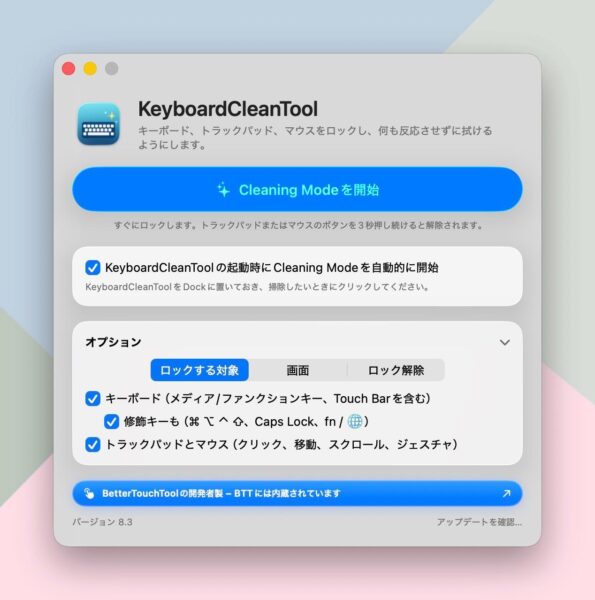
「起動時にCleaning Modeを自動的に開始」をオンにして、アプリをDockに置いておけば、汚れが気になったときにアイコンをクリックするだけ。私はカメラやレンズ用のクリーニングティッシュを使うことがあるので、拭きたいときにすぐ掃除モードに入れるのは便利です。
キーボードを拭くついでにトラックパッドや画面も掃除しやすくなったので、MacBookの汚れが気になったときに出番がありそうです。それじゃ、また。