仕事で長いウェブサイトを見たり、大量の資料をチェックしたりするとき、スクロール操作の快適さは作業効率に直結しますよね。
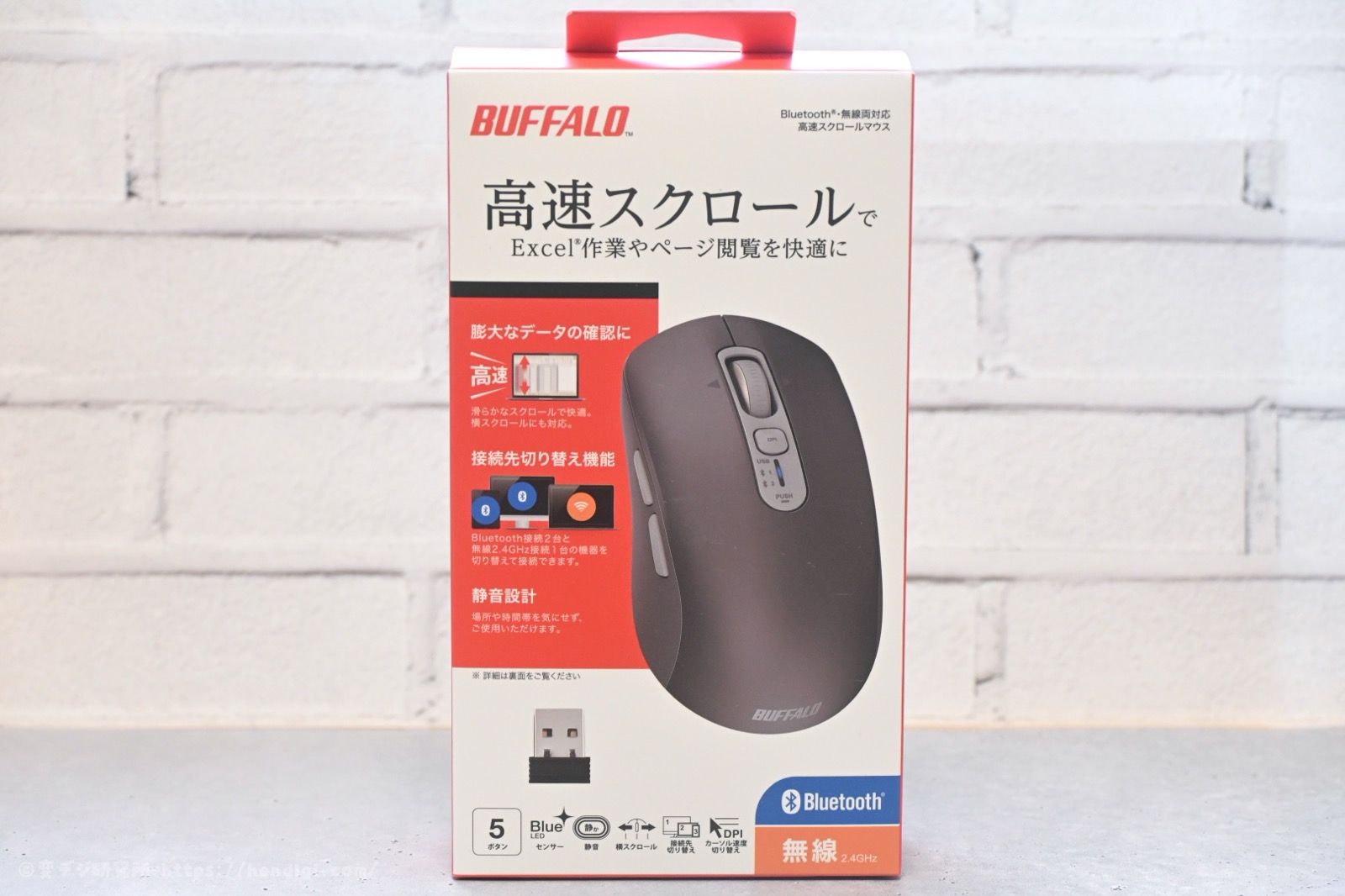
今回、バッファローさんからご提供いただいた「BSMBB700」というマウスは、高速スクロールホイールを搭載しているので、指先で軽く回すだけで、長いウェブサイトやSNSのタイムラインを驚くほどスムーズにチェックすることができます。
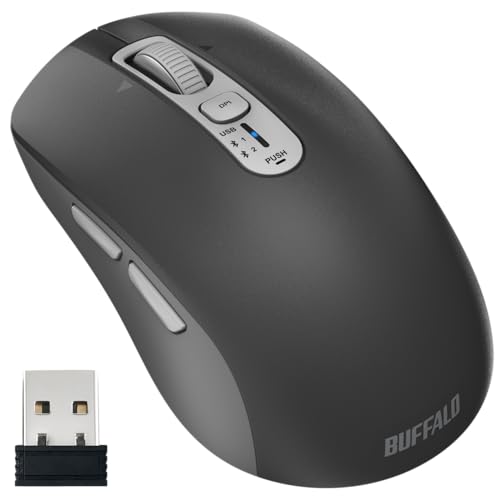
 ポチップ
ポチップ
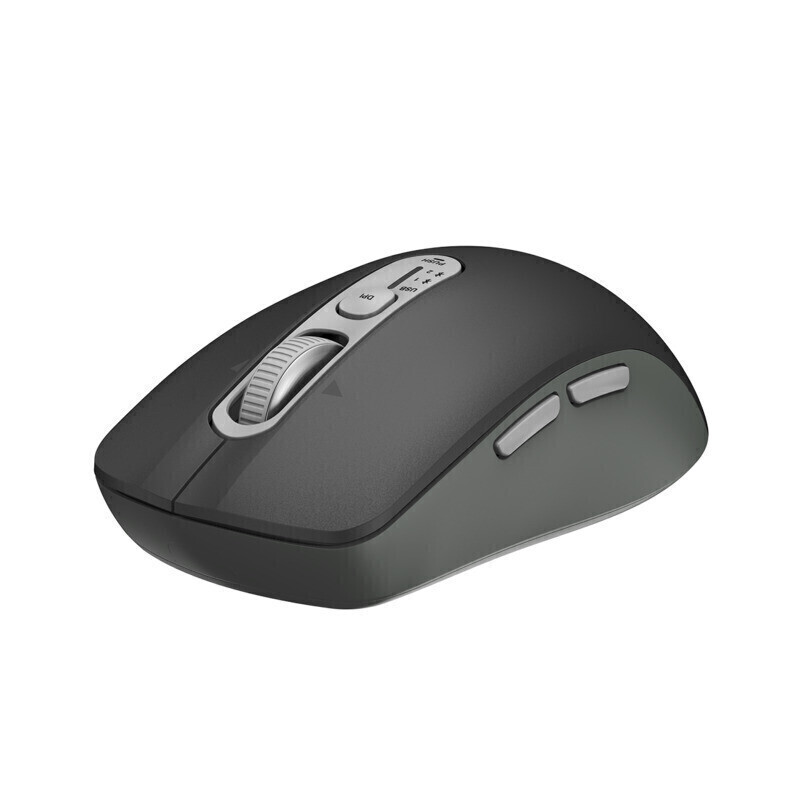)
高速スクロールホイール搭載マウス BSMBB700 レビュー
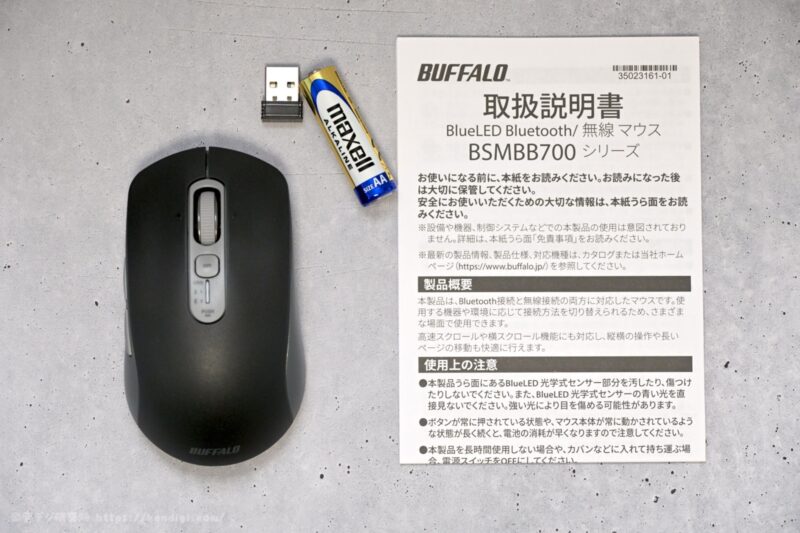
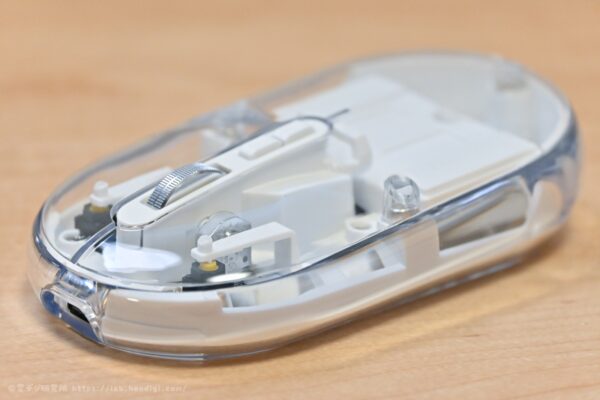
開封して中に入っていたのはマウス本体、USBレシーバー、単3乾電池、取扱説明書、保証書です。まずはデザインやボタン類をチェックします。
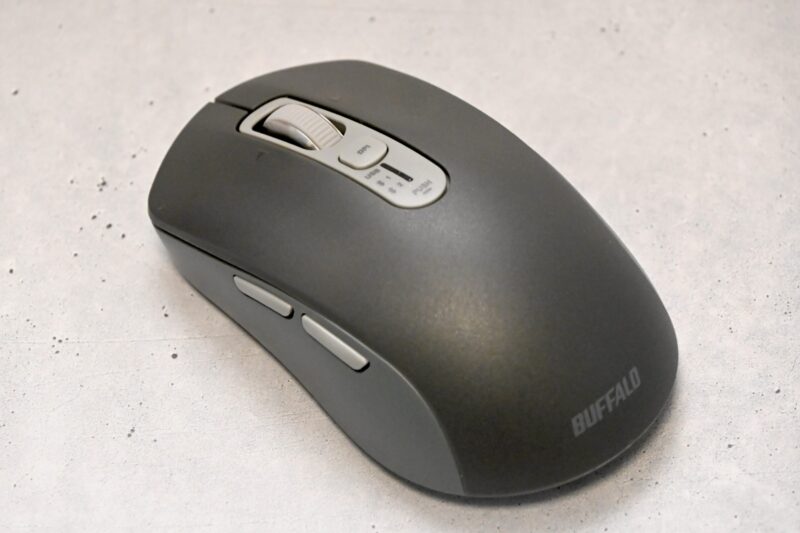
コンパクトなデザインのマウスですが、持ちやすいし軽いしデザインもいい感じです。
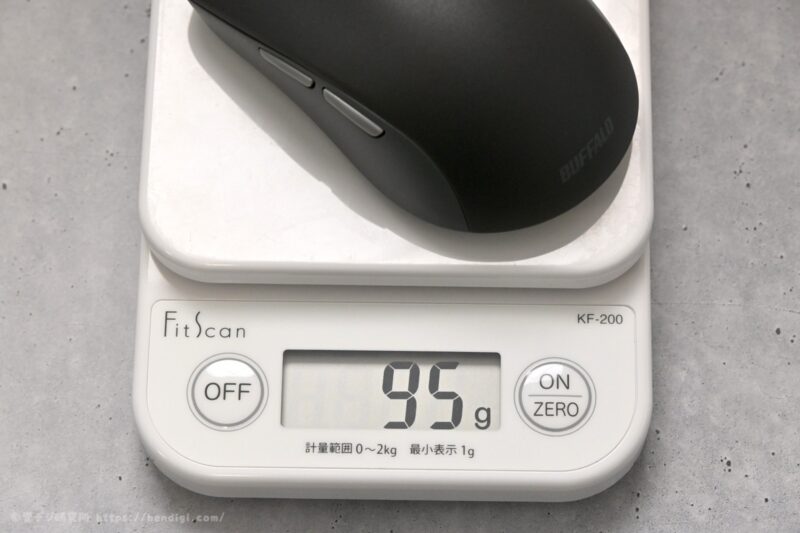
ヨドバシドットコムなどでの価格は4,280円(税込)ほどになりますが、最初に書いたように高速スクロールホイールを搭載していたり高機能なのもポイントです。
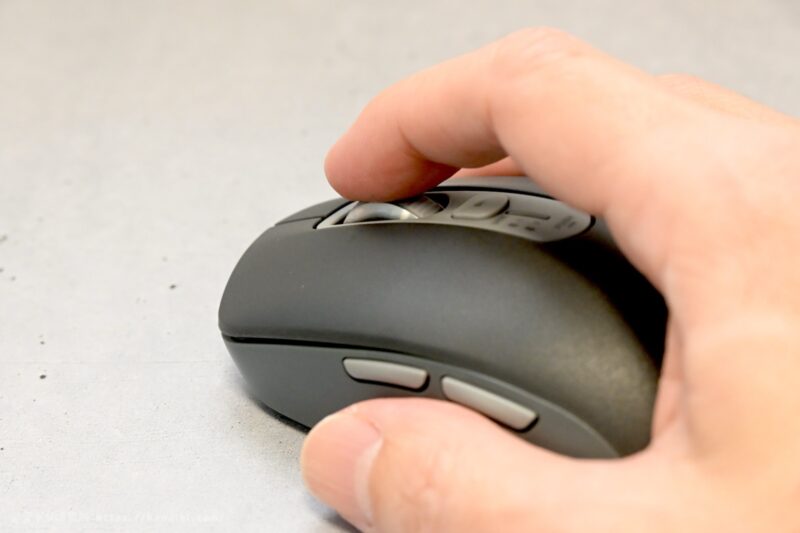
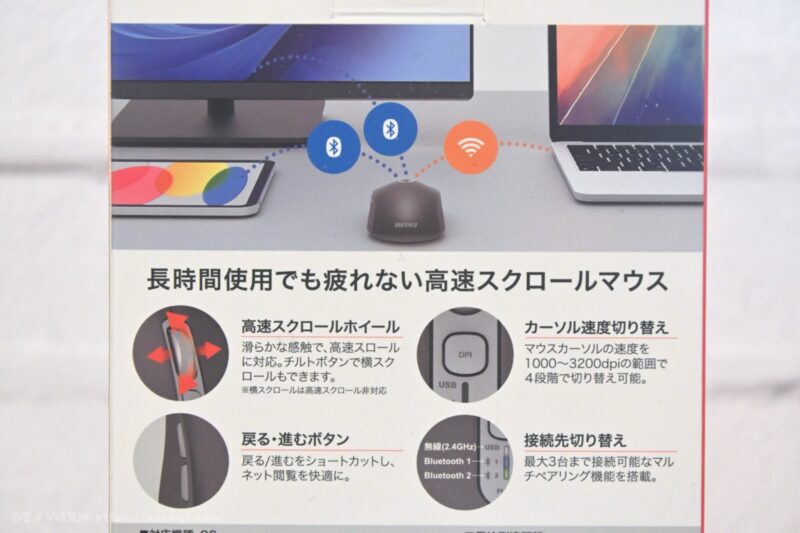
クルッと回転させるとクルクルクルと高速で回るのが気持ちいいし、回転音も静かです。ホイール部分はチルトにも対応しているので、横スクロールもできます。ちなみにチルトすると少しカチカチと音がしますが、それ以外のボタン類は全て静音仕様です。
これなら、図書館や静かなオフィスでもクリック音を気にせず作業に集中できます。
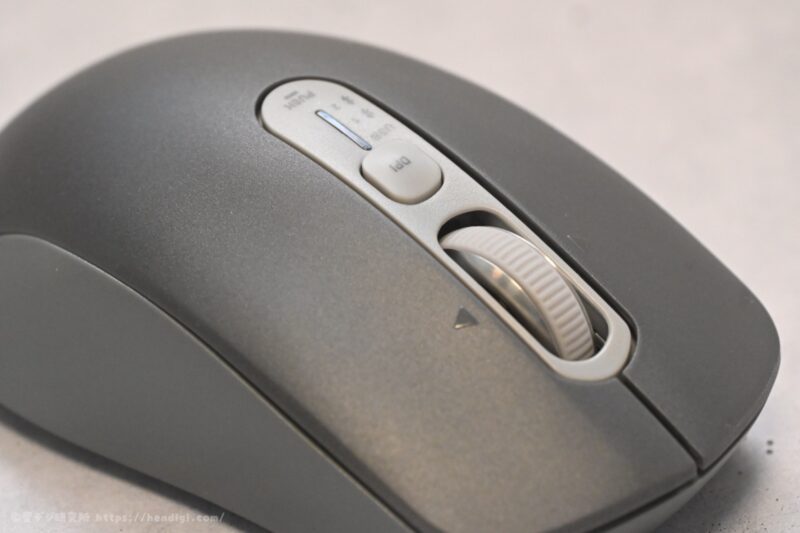
スクロールホイールの奥に見えるのは「カーソル速度切替ボタン」と「接続先切り替えボタン」です。マウスのカーソル速度はパソコンの設定からも変更できますが、マウス側から切り替えた方が早いし便利ですよね。
カーソル速度切替ボタンを押すたびに、マウスカーソルの速度が4段階で切り替わります。
- 1000dpi(ランプ1回点滅)
- 1600dpi(ランプ2回点滅)
- 2400dpi(ランプ3回点滅)
- 3200dpi(ランプ4回点滅)
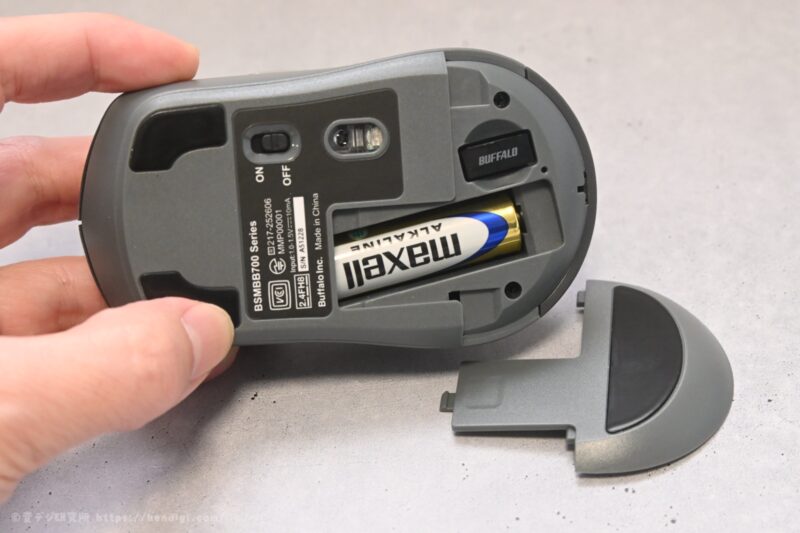
本体底面はこんな感じ。単3乾電池とUSBレシーバーを収納できるようになっています。このマウス、単3電池1本で最大約980日動作するそうなので、電池交換の手間をほとんど感じずに使えそうです。
無線(2.4GHz)、Bluetoothから選べる接続方式
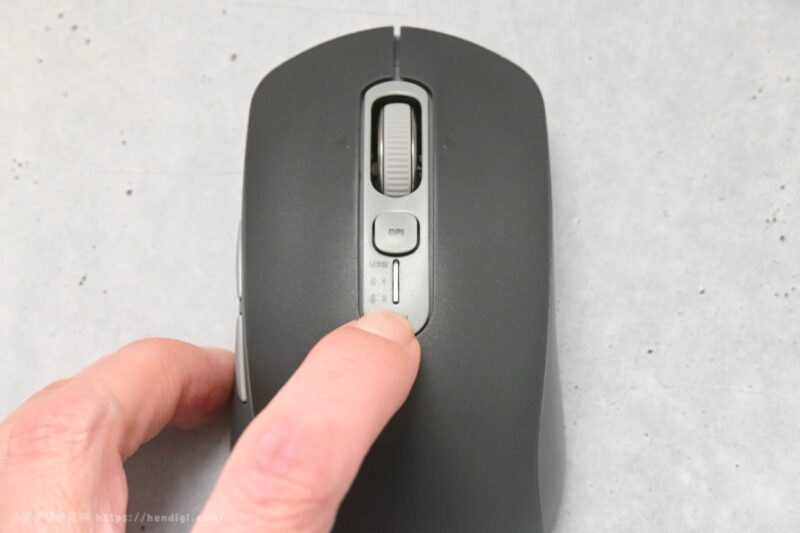
「接続先切り替えボタン」を使うことで、無線(2.4GHz)とBluetooth接続の両方を使うことができます。無線はレシーバーを使って1台、Bluetoothは2台の接続が可能なので、合計3台のデバイスを切り替えて使えます。
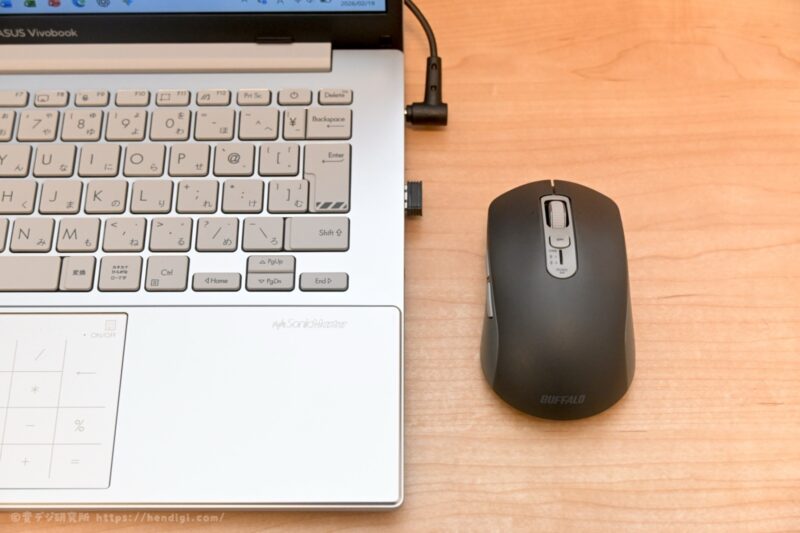
まずは付属のUSBレシーバーを接続して使ってみました。
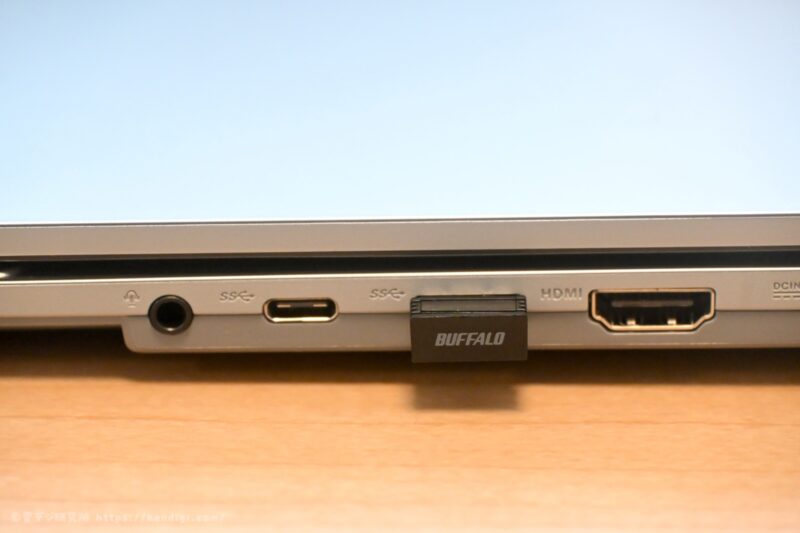
最近のパソコンだとUSB Type-Aのポートを搭載していないものもありますが、個人的に安定して操作できる無線(2.4GHz)接続が好きです。
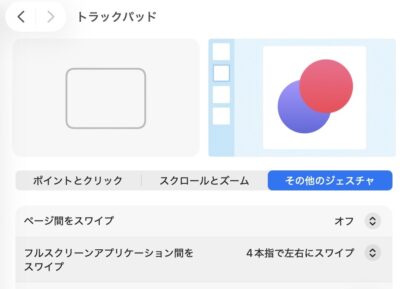
Windowsで使う場合は、サイドにある「戻る/進む」ボタンでブラウザの戻る、進むが使えます。ちなみにMacで使うとトラックパッドでの「フルスクリーンアプリケーション間をスワイプ」と同じ動きになりました。
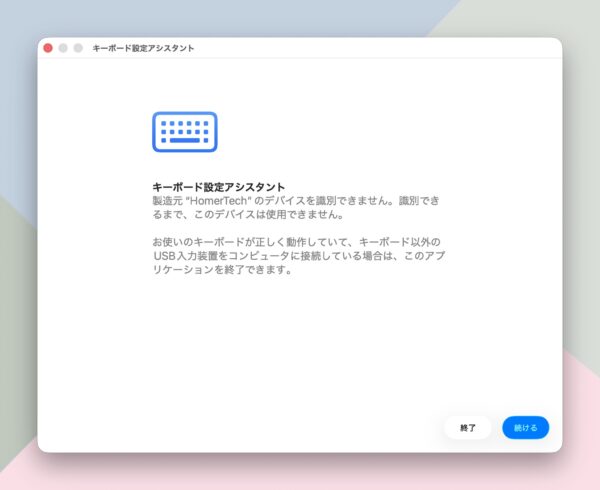
また、Macでこのマウスに接続すると、最初に「キーボード設定アシスタント」が起動する場合があるので、その場合は閉じてください。
とにかく、MacとWindows両方に接続しておけばボタン一つで切り替えて使うことができるのは便利だと思います。
まとめ
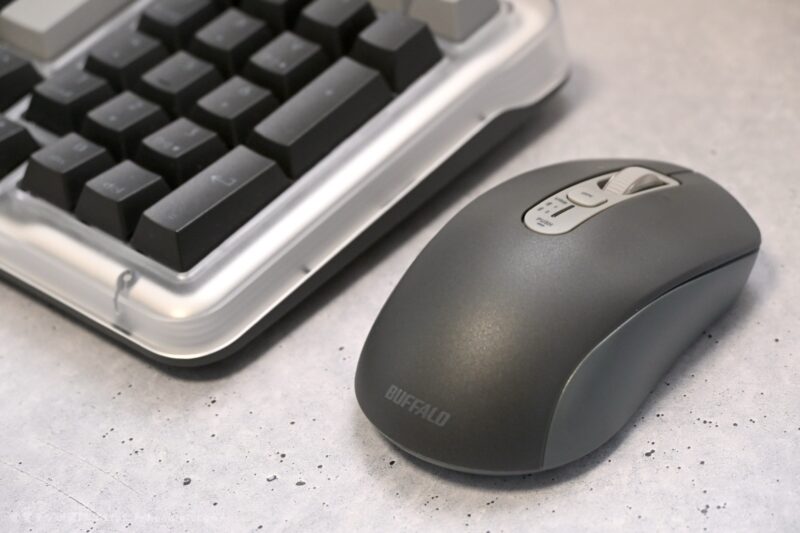
シンプルで軽く、持ちやすいデザインのマウスでした。高速スクロールホイールのおかげで長いページもチェックしやすく、左右クリックやサイドボタンは静音仕様なので仕事中も音が気になりにくいのがメリットです。
無線(2.4GHz)とBluetoothで最大3台まで切り替えられるので、MacとWindowsを併用している方にもおすすめです。気になった方はぜひチェックしてみてください。それじゃ、また。
ポチップ