※2025年の情報に更新しました
年末になると「インスタベストナイン」という、その年にインスタに投稿した中から「いいね!」の数が多かった写真や動画を9枚まとめたコラージュを投稿するのが定番になっています。
昨年くらいから少しブームも落ち着いた気もしますが、2025年もインスタベストナインを作ってみたので、やり方を簡単にまとめておきます。


※透かしマークなどを消すために課金が必要です
Top 9 – インスタ写真ビデオベストナイン2025の使い方

ここ数年インスタグラムベスト9が人気だった理由は、サイトにアクセスしてInstagramのユーザーIDを入力するだけで簡単にコラージュ画像が完成することでした。
しかし、ベスト9のサイトが使えなくなったことで、同じような画像を作成するアプリが大量発生しました。これらのアプリは「インスタグラムにログインする必要がある」ものが多く、怪しいアプリにログインするのは危険なのでやめた方がいいと思います。
そこでオススメしたいのが「Top 9 – インスタ写真ビデオベストナイン2025」というアプリです。このアプリは最初にユーザー名を入れるだけでパスワードなどは必要ありません。
まずは「Top 9」というアプリの使い方を簡単に説明します。
1:インスタグラムのユーザーネームを入力
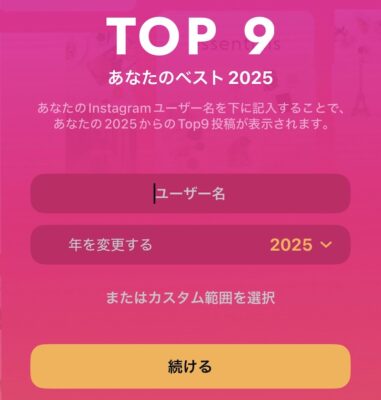
まずは「プロフィールを追加します」をタップして、インスタグラムのユーザーネームを入力します。2025年以外も選べるようになってます。そのまま続けるをタップするとTOP9が生成されます。
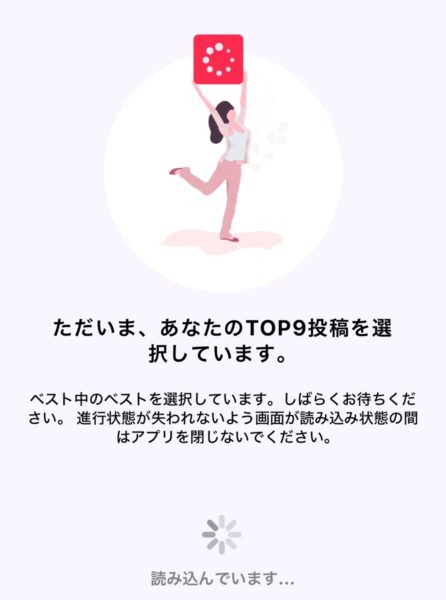
3:テンプレートを編集
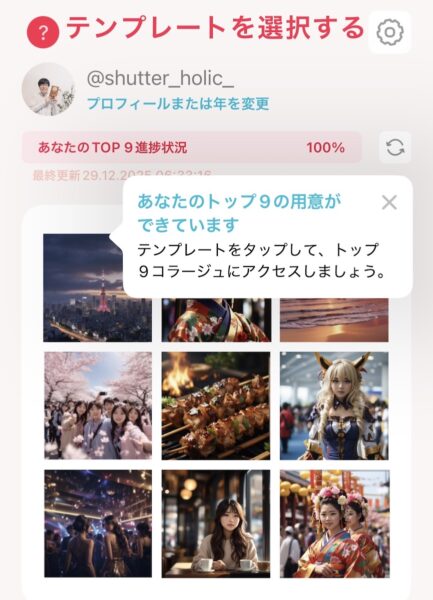
しばらく待つと自分のインスタのアカウントが表示され、テンプレートを選べるようになります。トップナインのテンプレートは1番上にあるのでタップします。
4:画像を保存する(その他の設定)

デフォルト状態だと、いいねの数などが表示されていないので、投稿の設定などを変更してみましょう。
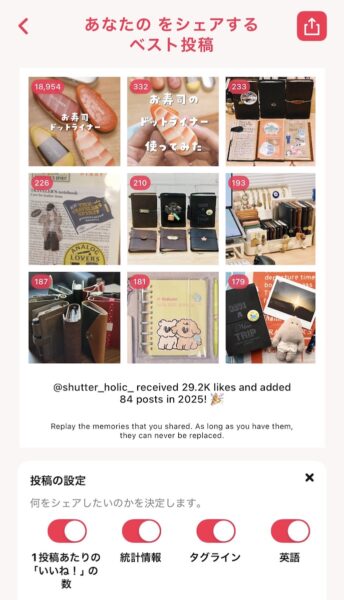
いいねの数、統計情報などをオンにすると、こんな感じです。ちなみに、また、リール動画を含めたベストナインを作ることも可能で、この場合、ベストナインは動画として保存されます。意外と細かいカスタマイズができるのがこのアプリの魅力です。
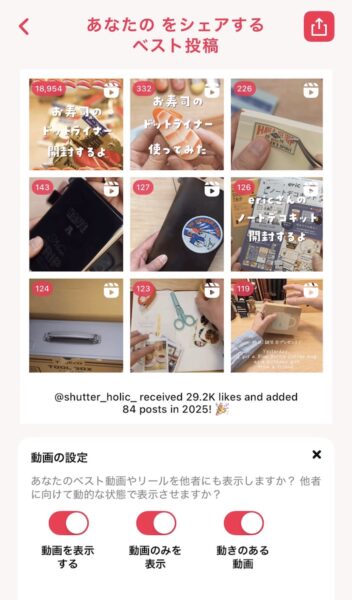
5:完成した画像
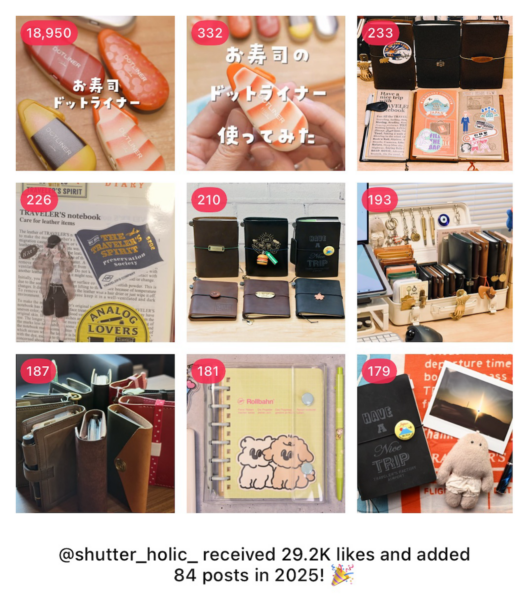
こちらが実際にアプリで作った「インスタベストナイン」の画像です。完成した画像や動画はアプリからインスタグラムにシェアできます。(右上のシェアボタンから)
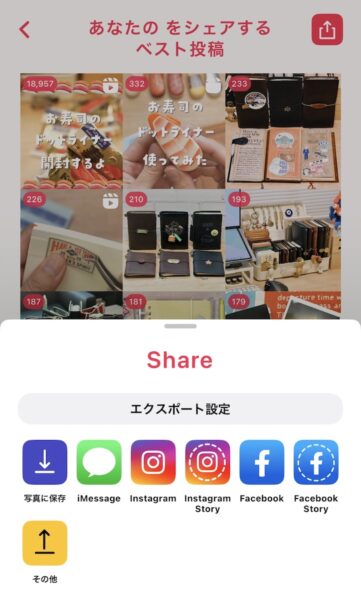
通常の投稿だけじゃなく、ストーリーにも投稿できます。また、写真アプリに画像や動画を保存することができるので、他のSNSに投稿したい場合はこちらを選んでください。
このアプリ、昨年は細かい設定を変えると有料だった気がするのですが、2025年は再インストールしても全て無料で使えたので、何か変わったのかな?
自分で写真を選んでベストナインを作りたい方へ

アプリを使わず、自分で好きな写真を9枚選んでベストナインを作るためのツールを作りました。よかったら試してください!
まとめ
インスタベスト9を投稿するのが年末の定番になって、かれこれ10年くらいでしょうか?動画バージョンのInstagram Best Momentsだったり、コラージュを作るサイトやアプリもどんどん変わりました。
今年は、こんな感じの作り方を紹介しましたが、来年はどうなるんでしょうね。簡単にコラージュ画像を作れるサイトが復活したら簡単でいいんですけどね。それじゃ!また!
思い出深い9枚の写真がピックアップされたら、他の写真も追加してフォトブックにまとめるのもオススメです。「しまうまプリント」なら、スマホから簡単にフォトブックが作れます。
1冊数百円からという手軽さなので、1年間のダイジェスト版としてフォトブックを作っておくと、数年後に見返した時に思い出が蘇りますよ✨