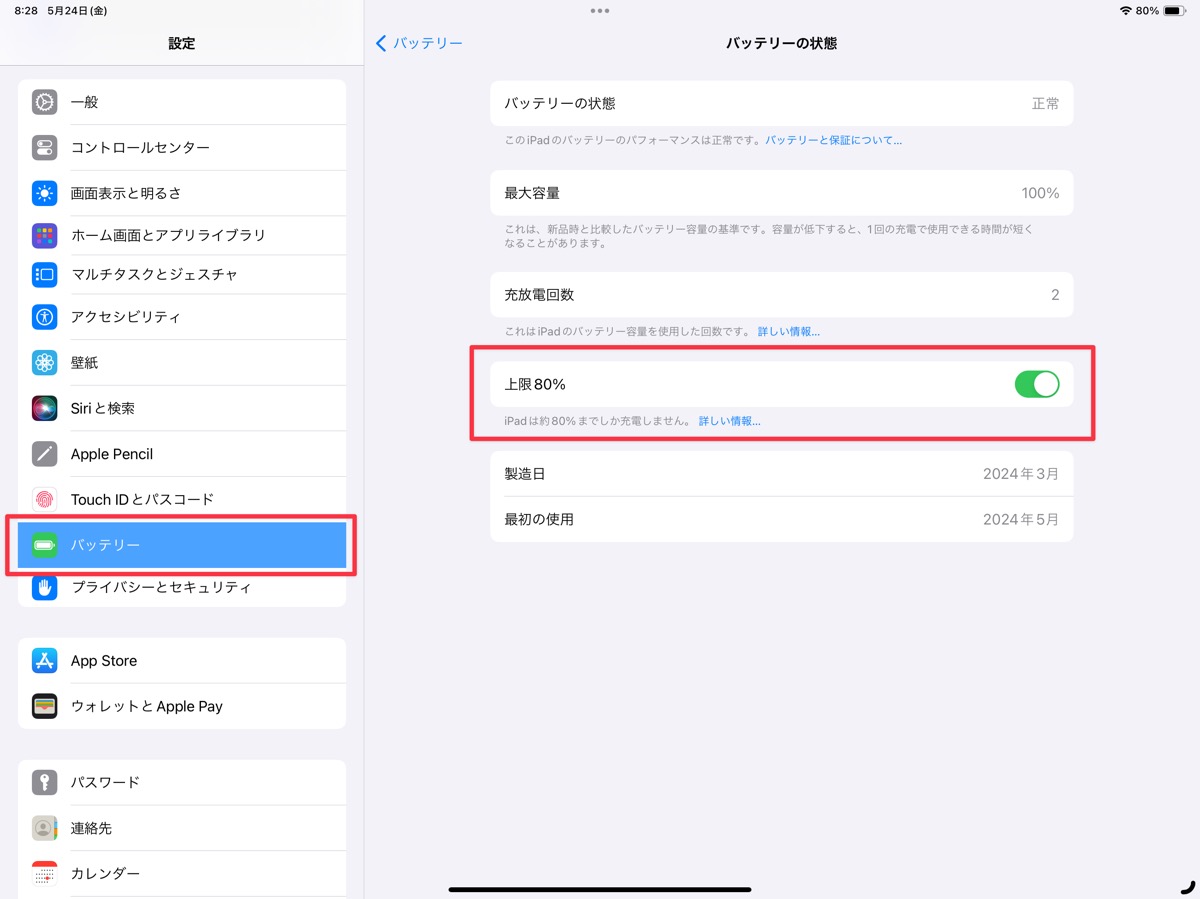
iPadの充電を80%で止めるには、「設定」→「バッテリー」→「バッテリーの状態」を開き、「上限80%」をオンにします。この記事では、自宅で使っている13インチiPad Air(M2)の画面を見ながら、設定手順と対応機種を紹介します。
あわせて読みたい

iPadのバッテリー状態を確認したいなら…
iPad Pro(第2世代)の整備済製品を購入して2年になります。最近、少しだけバッテリーの減りが早いような気がして、バッテリーの劣化状態を確認しようと思いましたが…iP…
目次
iPadの充電を80%で止める設定手順
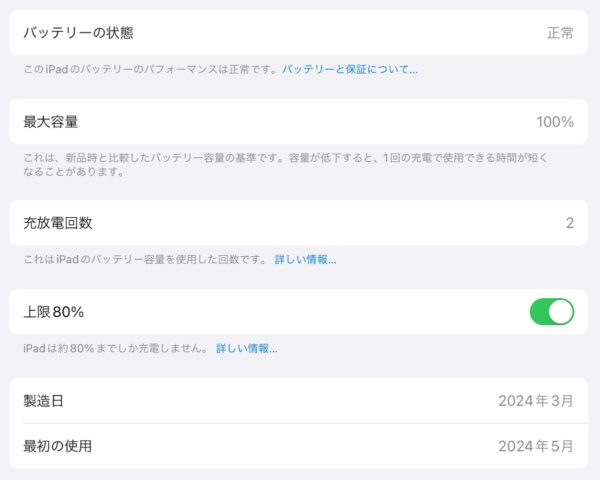
「設定」アプリを開き、「バッテリー」→「バッテリーの状態」の順にタップします。画面下の「上限80%」をオンにすれば設定完了です。同じ画面で、バッテリーの最大容量や充放電回数、製造日、最初の使用日も確認できます。
「上限80%」をオンにしていても、残量表示の精度を保つため、ときどき100%まで充電されます。外出などでフル充電しておきたい日は、同じ画面で設定をオフにできます。
対応機種は、iPad Air(M2)以降、iPad Pro(M4)以降、iPad mini(A17 Pro)、iPad(A16)です。「バッテリーの状態」や「上限80%」が見当たらないときは、まず使っているiPadのモデルを確認してみてください。
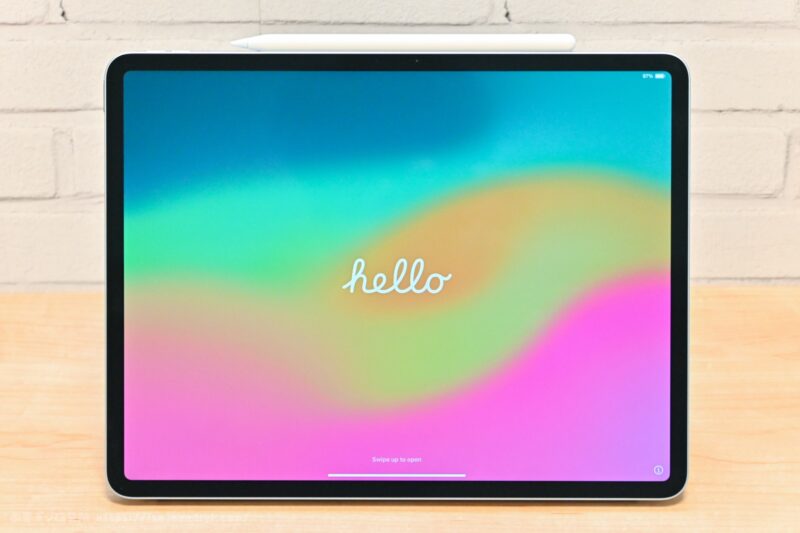
わが家の13インチiPad Air(M2)は、ほとんど自宅で使っています。ですから、充電が80%で止まっても気になりません。しかし、iPhoneでも上限を80%にしていたときは、外出先で残量が20%くらいになって焦ったことが何度かありました。持ち歩くことが多い端末では、今はこの設定をオフにしています。
自宅で充電器につないで使うことが多いiPadなら、80%上限は使いやすい設定だと思います。バッテリーの最大容量や充放電回数も同じ画面で確認できるので、気になる方は一度チェックしてみてください。それじゃ、また。

 ポチップ
あわせて読みたい
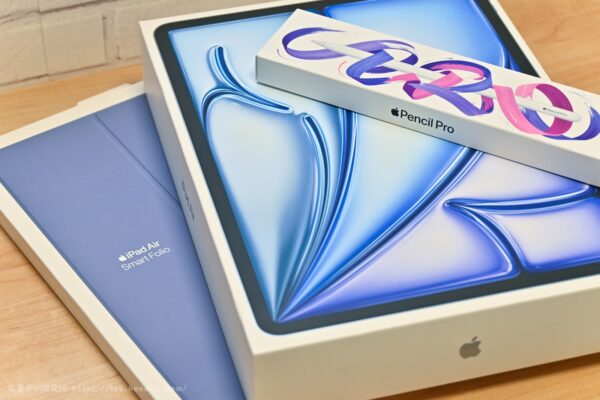
【レビュー】13インチの新型iPad Air(第6世代)を購入しました!
これまで11インチのiPad Pro(第2世代)を愛用してきましたが、Appleシリコンではないチップ「A12Z Bionic」だったので、少しずつ使えない機能や、インストールできない…