YouTube動画を編集するとき、意外と時間がかかるのが字幕作成です。
自分はカメラに向かって1人で話す動画を撮ることが多いのですが、撮影後にフルテロップで入力する作業は本当に時間がかかります。
そこで今回試してみたのが、Mac用の文字起こしアプリ「FFTrans Neu」です。
FFTrans Neuは、音声や動画ファイルを文字起こしし、複数人の声を話者ごとに分けられるmacOSアプリです。
本来は会議やインタビュー、ポッドキャストなど、複数人で話す音声との相性がよさそうですが、今回は一人で撮影した自撮り動画の文字起こしに使ってみました。
今回はトライアル版を使用し、文字起こし結果の保存やエクスポートは試していません。そのため、この記事では基本的な使い方と文字起こし結果の編集を中心に紹介します。

FFTrans Neuとは
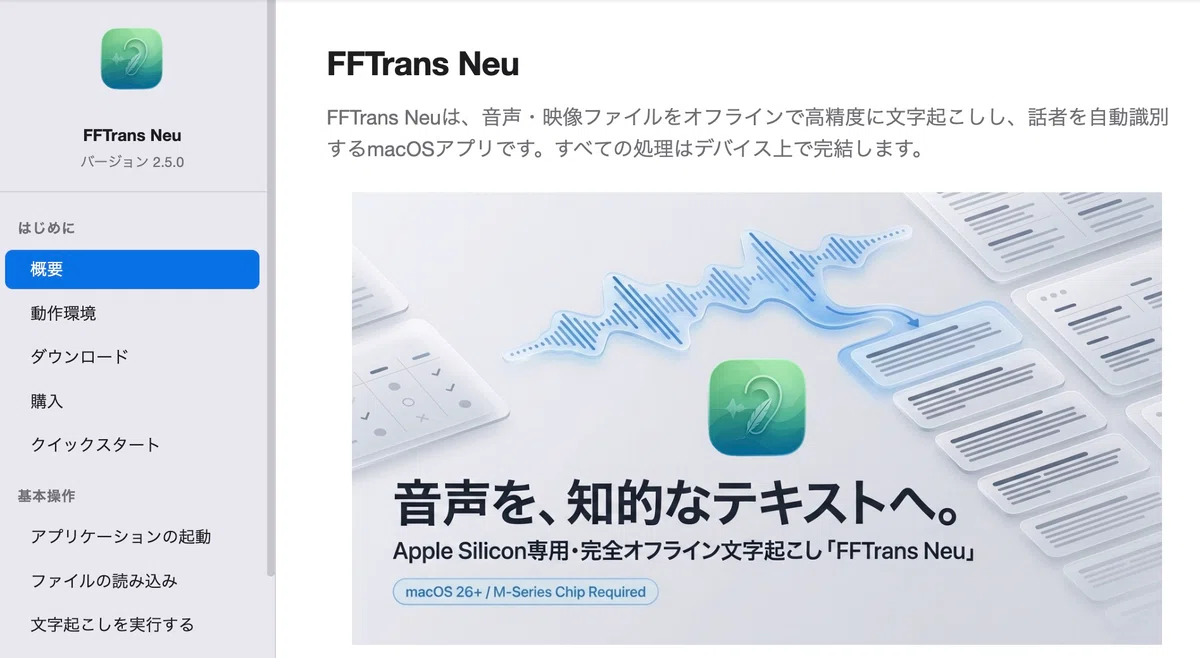
FFTrans Neuは、音声ファイルや動画ファイルをMac上で文字起こしできるアプリです。
複数人が話している音声を分析し、誰が話したのかを自動的に分けられることが特徴です。
よく登場する話者を登録しておくと、次回以降の文字起こしで名前を自動的に割り当てる機能も用意されています。
また、音声データや文字起こしされた文章を外部へ送信せず、Mac上で処理するのもポイントです。会議の音声など取り扱いに気を使うデータを扱う場合にもオススメです。
音声はMP3、M4A、WAVなど、動画はMP4、MOV、M4Vなどに対応しています。今回使ったのは、ソニーのミラーレスカメラで撮影したMOV形式の動画です。
動画ファイルを読み込む
FFTrans Neuを起動すると、シンプルな画面が表示されます。
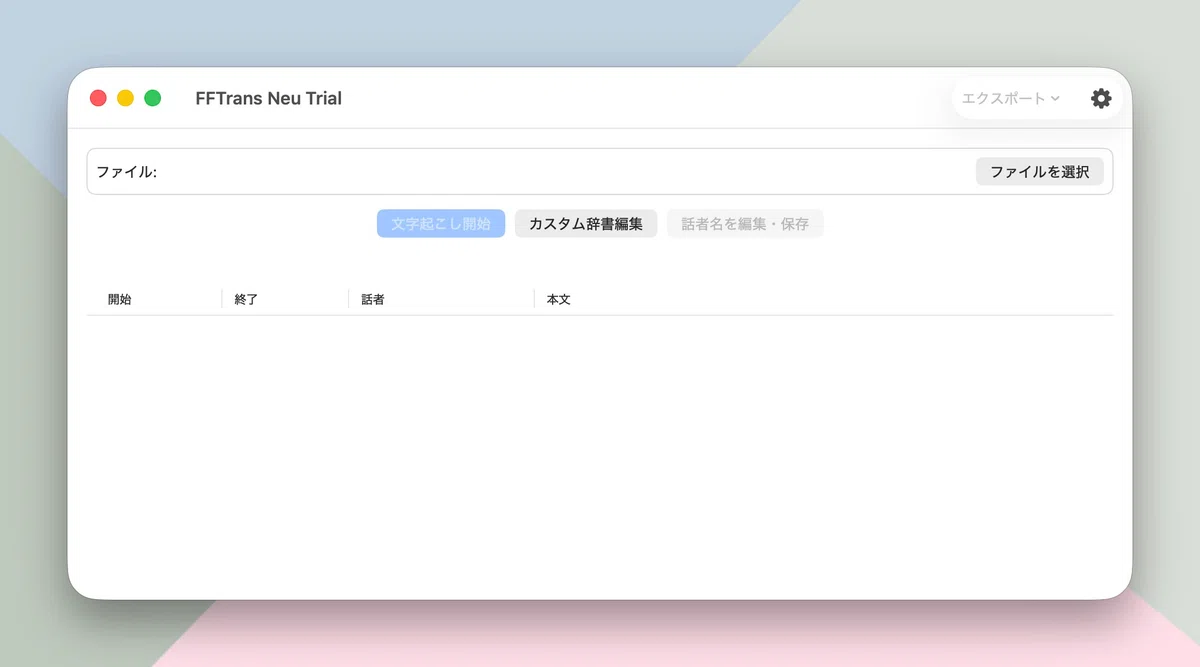
文字起こししたいファイルは、画面右上にある「ファイルを選択」から読み込みます。
今回は、OM SYSTEM OM-3をレビューした時に使った、約2分の動画を読み込みました。
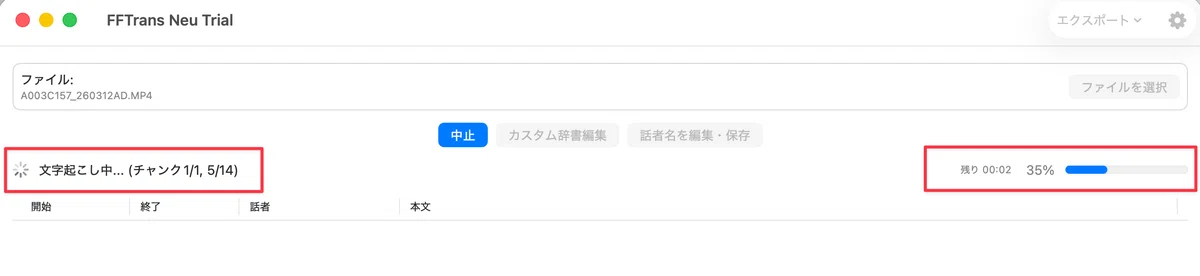
文字起こしまでのスピードも速く、操作もシンプルで分かりやすいです。
文字起こし前に設定を確認する
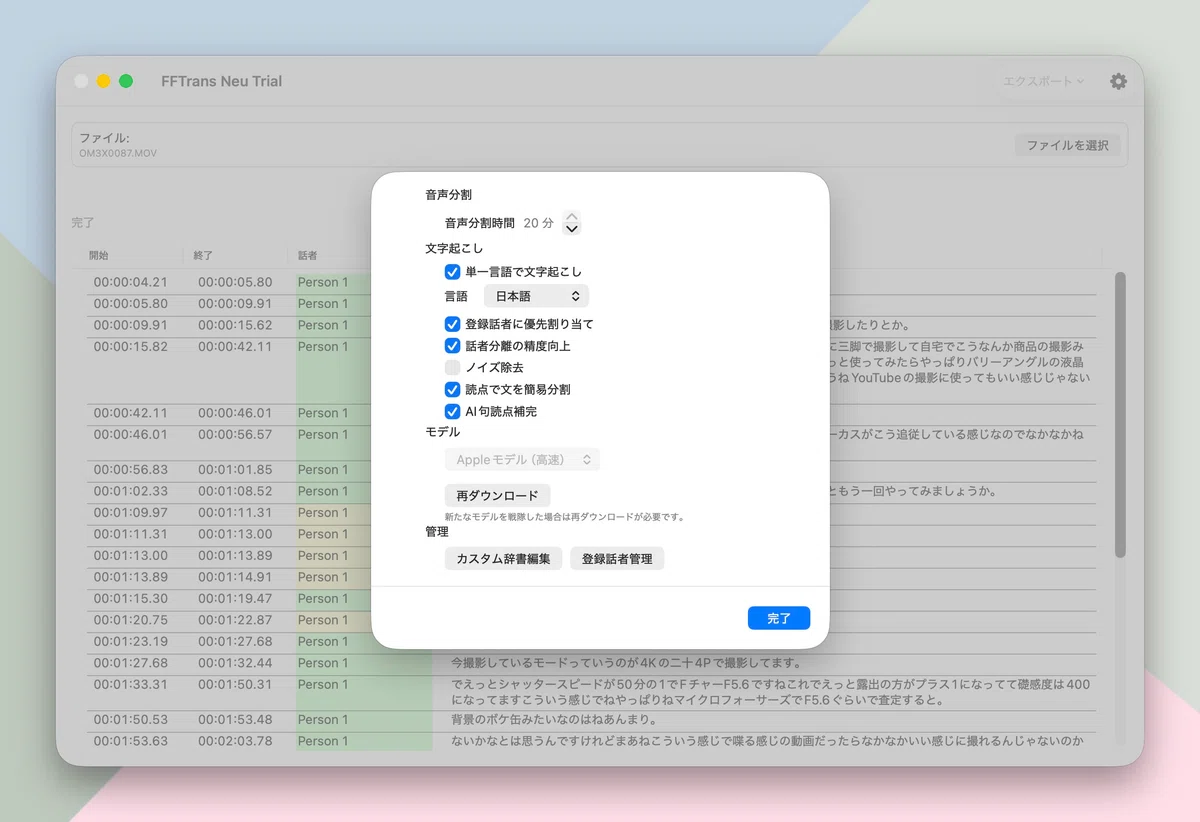
画面右上の歯車アイコンをクリックすると、文字起こしに関する設定が表示されます。
設定できる項目には、単一言語で文字起こし、登録話者に優先割り当て、話者分離の精度向上、ノイズ除去、読点で文を簡易分割、AI句読点補完などがあります。
一人で話している動画なので話者分離の精度向上は必須ではありませんが、そのまま文字起こしを試してみました。
自撮り動画を文字起こししてみた
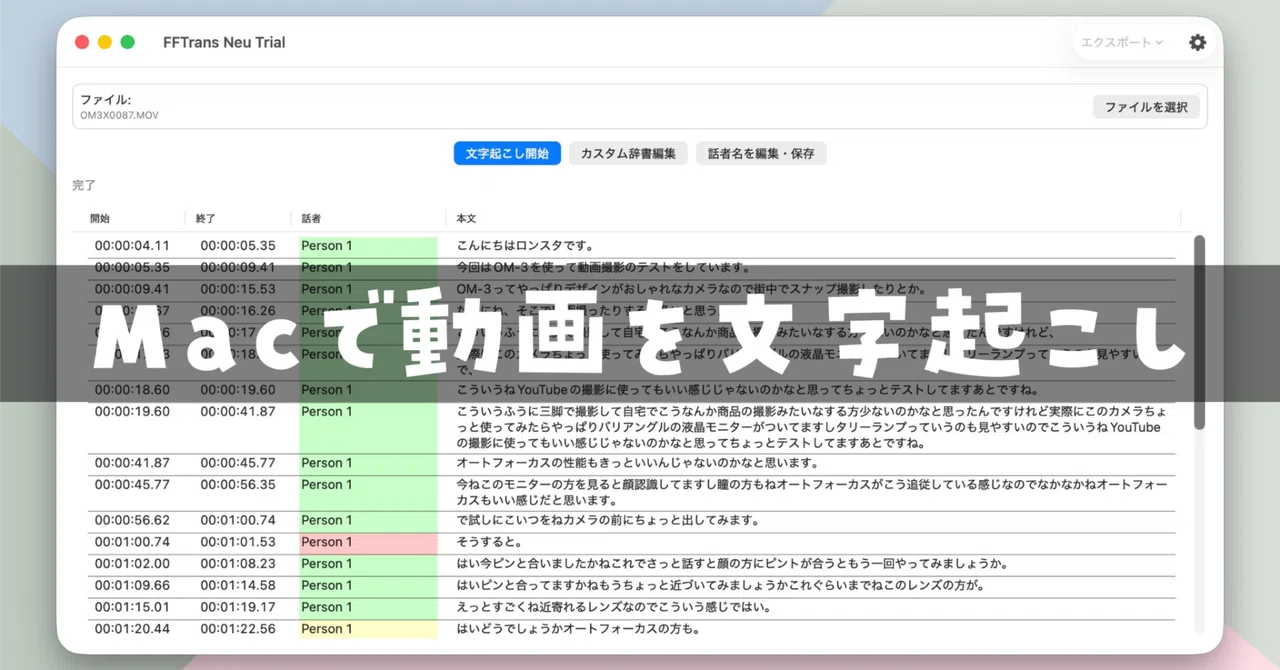
処理が完了すると、画面内に開始時間、終了時間、話者、本文が一覧表示されました。
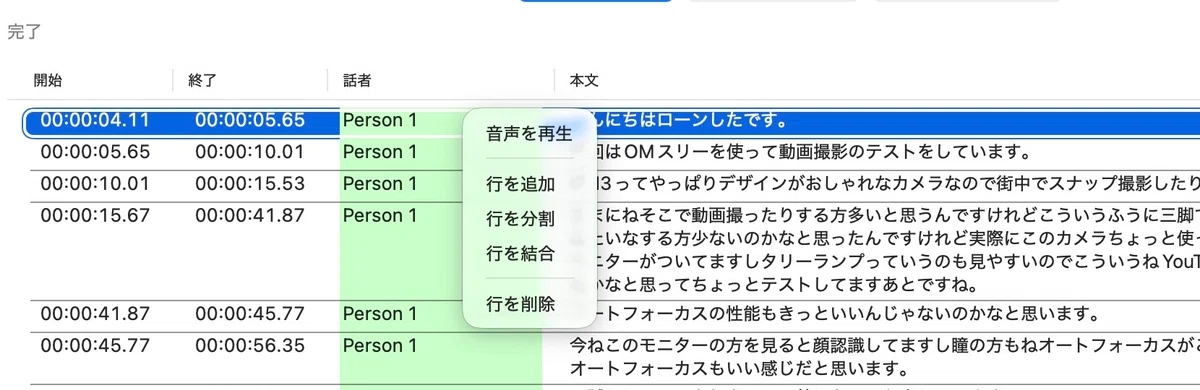
今回は一人で話しているため、話者欄は基本的に「Person 1」と表示されています。
話している内容の大部分は読み取れていますが、固有名詞や製品名などは、自分で修正する必要がありました。
これはFFTrans Neuに限った話ではありませんが、動画の字幕として使う場合は、不要な言葉を削除したり、文章を読みやすく整えたりする作業が必要です。
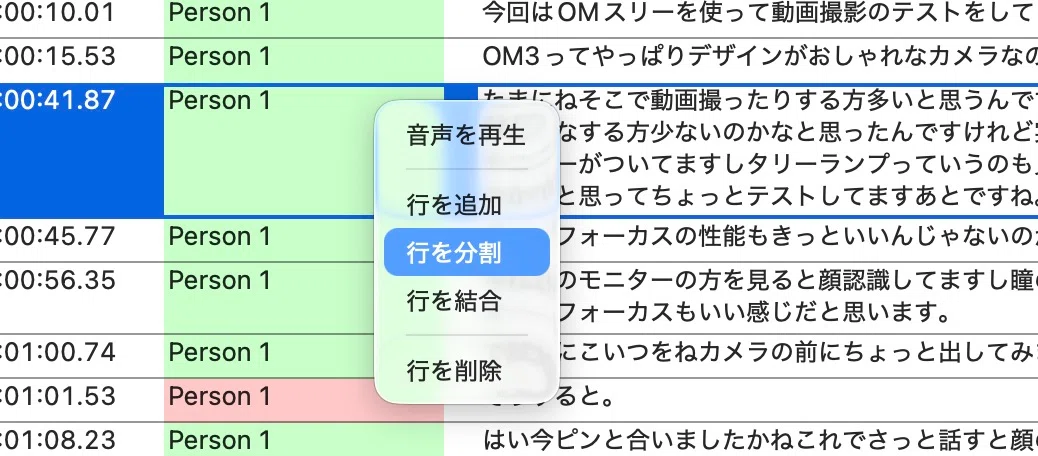
話し続けている動画では、一つの行に長い文章がまとめられることがあります。その場合は、右クリックメニューから「行を分割」を使います。
ここは句読点などをベースに分割されるので、ShiftキーとReturnキーなどで直感的に分割できたらいいのになと思いました。
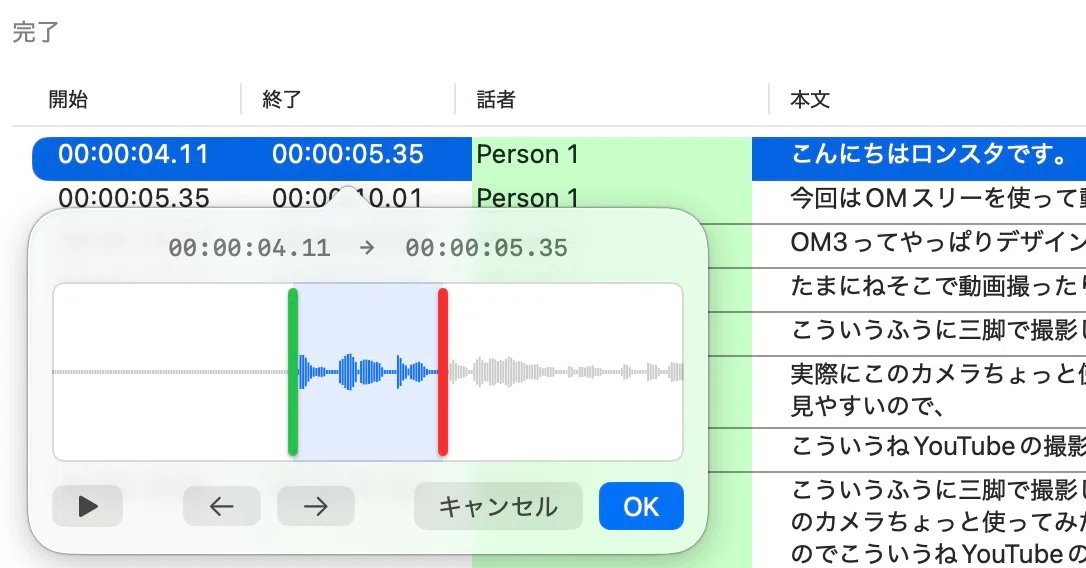
また、音声を聞きながら編集できるのもポイントです。字幕の開始位置や終了位置がズレた場合も、波形を確認しながら調整できます。
カスタム辞書に製品名を登録できる
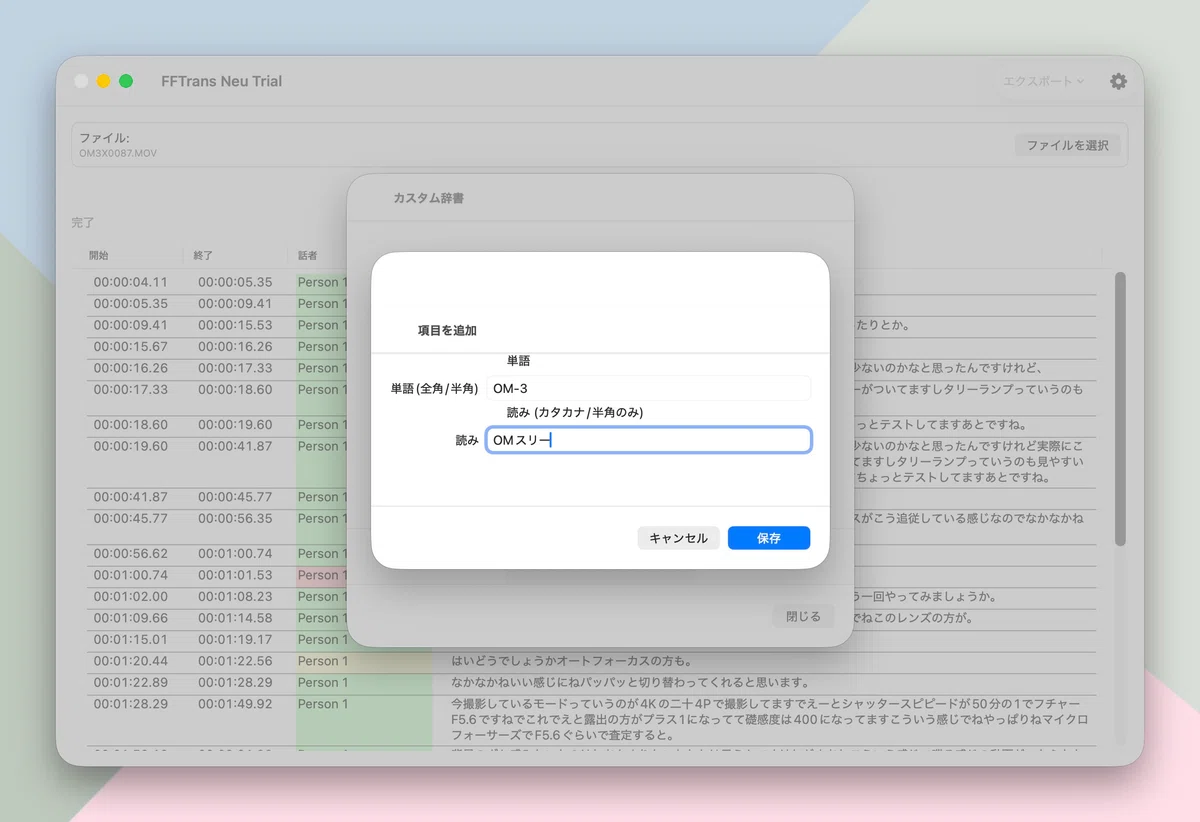
カメラやガジェットの動画では、製品名や専門用語が誤認識されることがあります。
FFTrans Neuには、固有名詞を登録できるカスタム辞書が用意されています。
カスタム辞書に登録した単語は、文字起こし済みの本文にも即時反映されるので、一気に商品名を変更できて便利でした。
カメラやガジェットだけではなく、人名、会社名、サービス名など、よく登場する固有名詞を登録しておく使い方も便利だと思います。
話者分離は会議や対談で役立ちそう
FFTrans Neu、最大の特徴は、複数人の声を話者ごとに分けられることです。今回は一人で話している動画を使ったため、複数人をどの程度正確に判別できるかまでは確認していません。
会議やオンラインミーティング、インタビュー、ポッドキャスト、対談動画などでは、誰が何を話したのか確認しやすくなると思います。
よく登場する話者を登録すると、次回以降の文字起こしでも名前を自動的に割り当てられるそうです。毎回同じメンバーで収録するポッドキャストや定例会議との相性もよさそうです。
今回は保存や書き出しを試していません
今回はトライアル版を使ったので、文字起こし結果の保存やエクスポートは試していません。
製品版では文字起こし結果をSRT、テキスト、CSV形式で保存できます。
SRTファイルは動画編集ソフトに読み込んで、字幕として利用できるので、テロップ作成の時間が短縮できそうです。
今回はテストなので「字幕作成がどこまで短縮できたか」は未確認ですが、文章の修正や分割、タイミング調整までできるので、動画字幕の下準備には使いやすそうです。
FFTrans Neuを使ってよかったところ
読み込みから文字起こしまでのスピードが速いことも魅力です。また、製品ページではMac上で処理すると案内されており、音声や動画を外部サービスへアップロードせずに使える点も安心でいいなと思いました。
まとめ
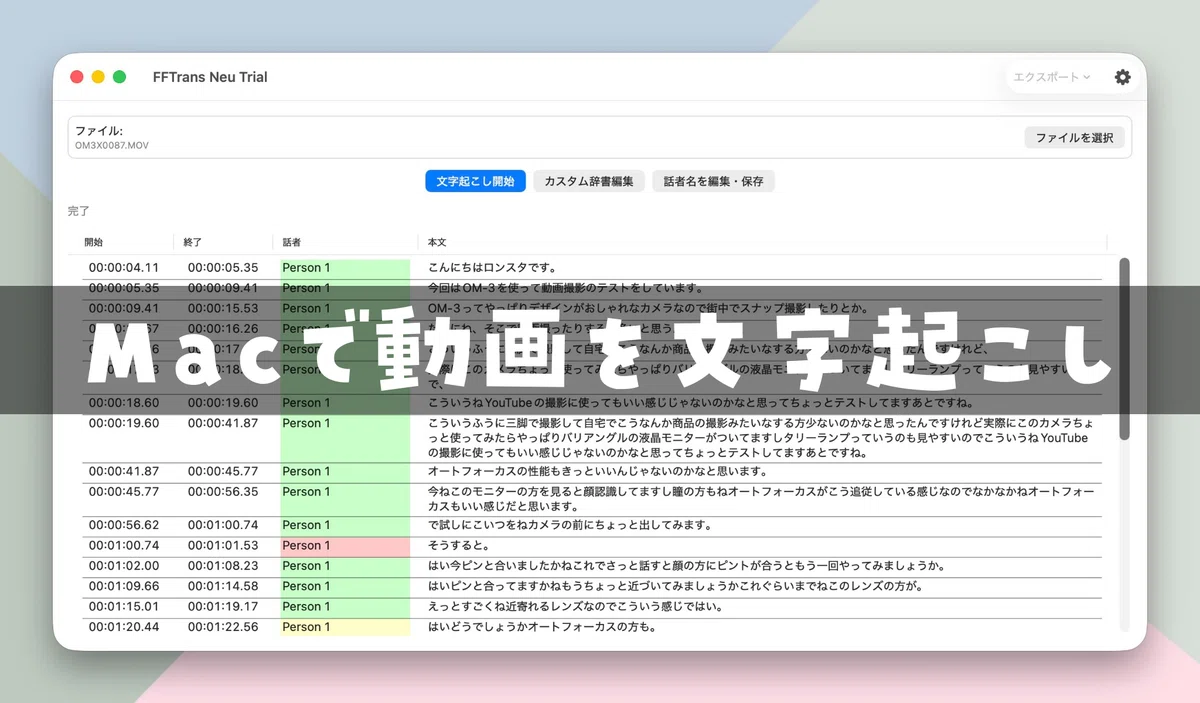
FFTrans Neuは、音声や動画ファイルをMac上で文字起こしし、複数人の声を話者ごとに分けられるアプリです。
今回は一人で撮影した動画を使いましたが、話している内容の大部分が文章になり、音声を確認しながら直接修正できました。
製品名や話し言葉は修正が必要ですが、最初からすべての字幕を手入力するより、文字起こしされた文章を整えるほうが作業は進めやすそうです。
会議やインタビュー、ポッドキャストなど、複数人の音声を扱う人は、話者分離機能も含めてチェックしてみるとよさそうです。
それじゃ!また!