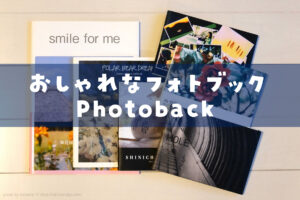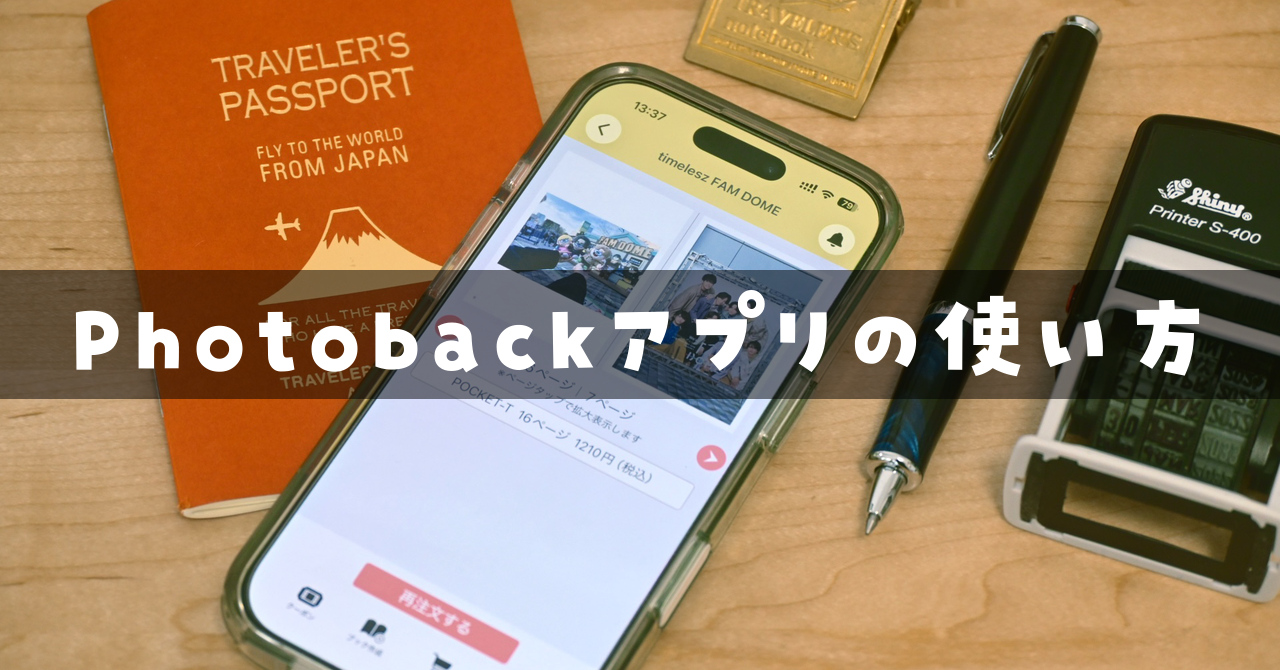
スマホにたまった写真をフォトブックにしたくて、Photobackのアプリを使ってみました。
Photobackは何度か使ったことがあるフォトブック作成サービスですが、アプリを使うのは初めてです。
実際に使ってみたら、すごく簡単にフォトブックが完成したので使い方を紹介していきますね。
アプリのインストール方法
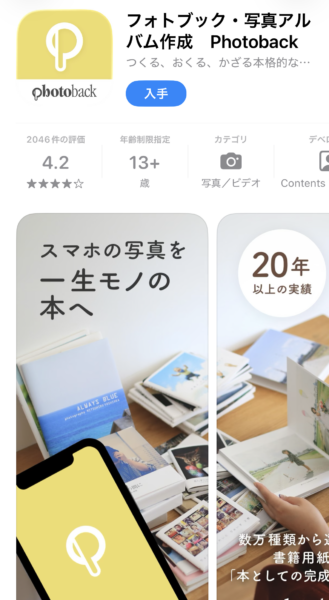
今回はiPhoneを使ったのでiOSアプリをインストールしました。以下のリンクをタップして「入手」を選べばインストール完了です。
フォトブックの作り方
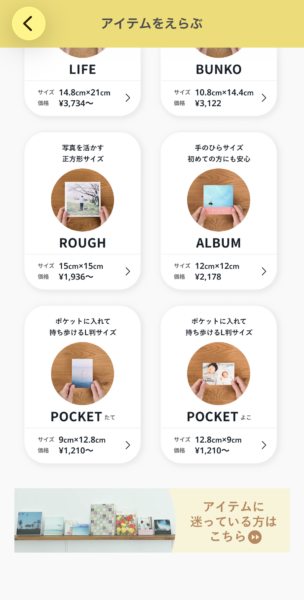
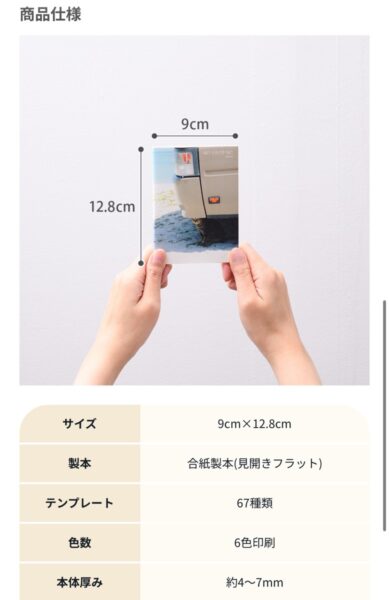
Photobackは、フォトブックのサイズが豊富で迷ってしまうと思いますが、初めて作るなら「POCKET」というL版サイズがおすすめです。縦と横の2種類がありますが、スマホで撮った写真が多いなら「たて」を選ぶと作りやすいです。
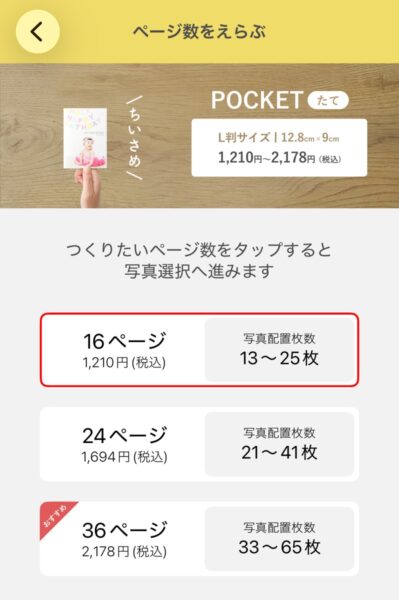
フォトブックは、ページ数が多くなると価格も上がります。POCKETの場合は16ページが1,210円が安いです。しかし、写真の枚数が13〜25枚と少なめなので、旅行などで写真が20枚以上あるなら24ページタイプを選んだ方がいいかも。
カメラロールから写真を選ぶ
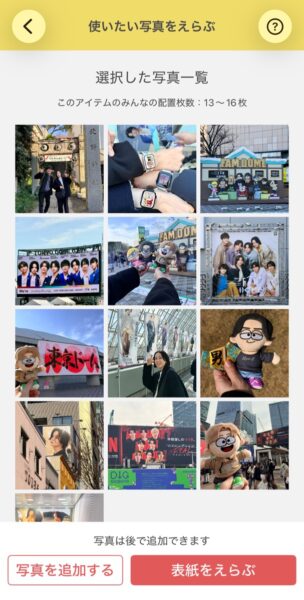
まずは、カメラロールから写真を選びます。その後、右下にある「表紙をえらぶ」から、表紙にしたい写真を選択します。
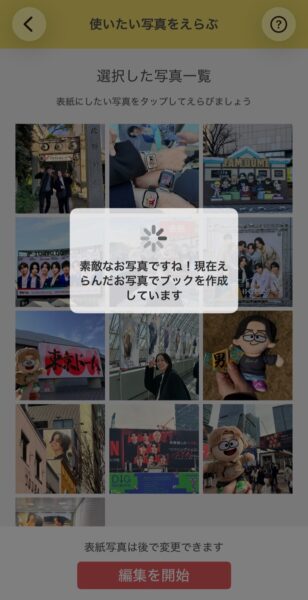
あとは、アプリが自動で写真を配置してくれます。マジで簡単です!
表紙のタイトルやサブタイトルを入れる
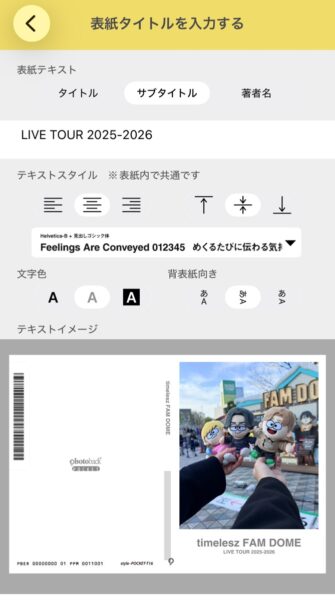
次に表紙のタイトルを入れます。タイトルだけじゃなく、サブタイトルや著者名も入れることができるので、作品集みたいなフォトブックを作りたい方にもオススメです。
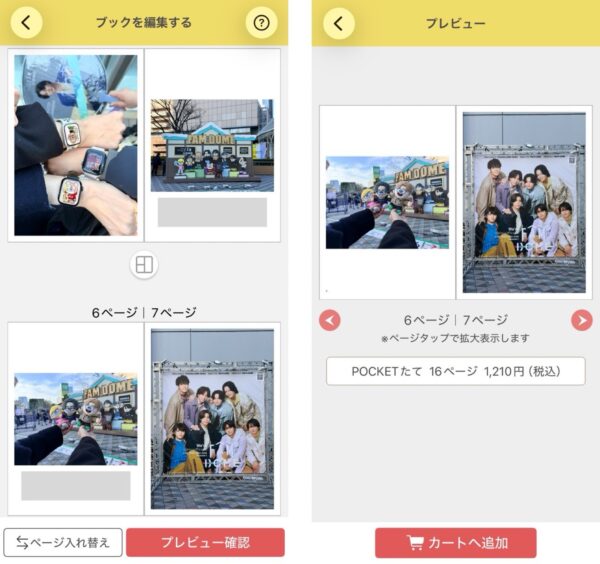
基本的にアプリが自動で写真を配置してくれますが、ページの入れ替えも可能ですし、写真の下にテキストを入力することもできます。こだわったフォトブックを作りたい方もこれなら安心です。
パソコンから最終確認もできる
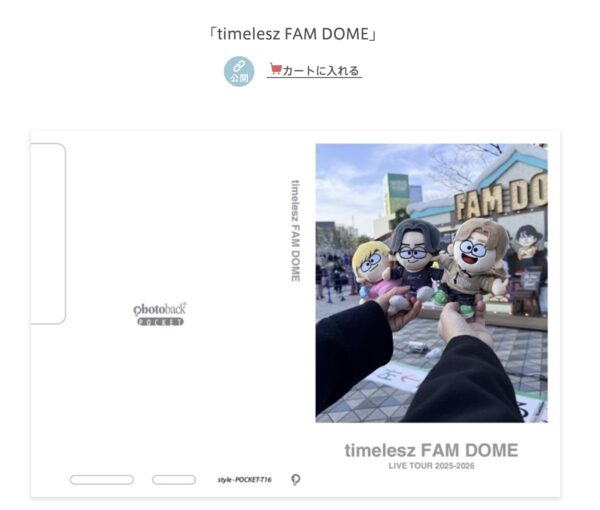
アプリからフォトブックを作成〜注文まで出来ますが、ログインした状態であれば最終的な確認やカード情報の入力などをパソコンのブラウザから行うこともできます。
今回のフォトブックは送料込みで1,500円(配送方法:ネコポス)でした。Photobackのフォトブックは、何度か作って、全ておしゃれでいい感じの仕上がりだったので、今回も届くのが楽しみです!
※追記:届きました!
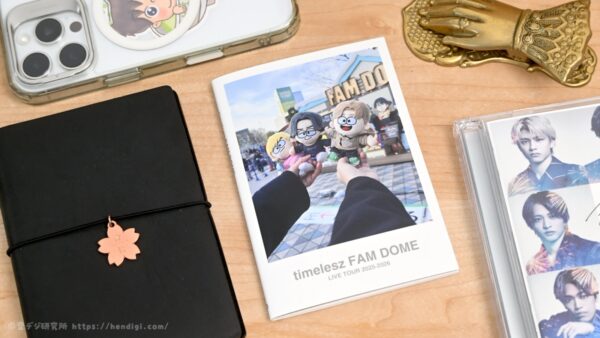
気になった方はアプリをチェックしてください。それじゃ、また!