Adobeが、ChatGPT内でPhotoshop、Adobe Express、Acrobatが使えるようになったと発表しました。無料ユーザーでもチャット画面で画像編集やPDFの編集ができるようになりました。また、編集後のデータも保存可能です。
もちろん、Photoshopのすべての機能が使えるわけではなく、一部の機能に限定されますが、実際に使ってみると簡単な画像加工であればChatGPT内だけで完結するのは便利だと思いました。
ChatGPTとPhotoshopを接続しよう
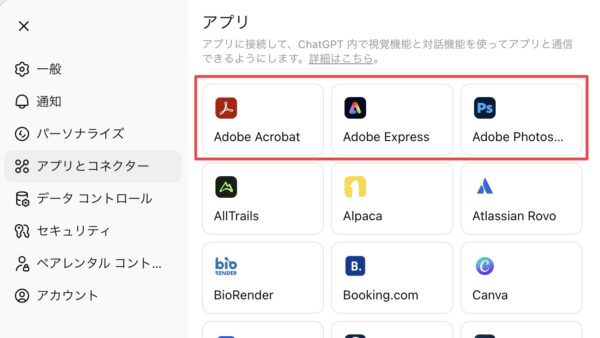
ChatGPTに「Adobe Photoshop、〇〇して」と、入力するとPhotoshopの機能が使えると書いてあるサイトがあったので、試してみましたがうまく動かず。ChatGPTの設定「アプリとコネクター」から、使いたいアプリを選んだら使えるようになりました。
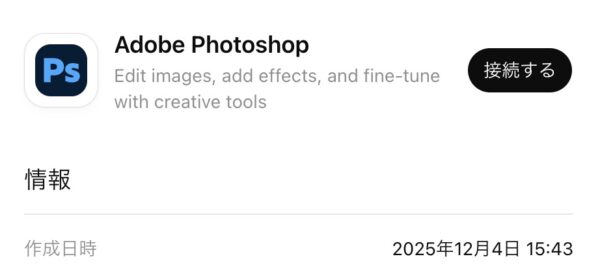
ChatGPTから「Adobe Photoshop」を選択してから入力
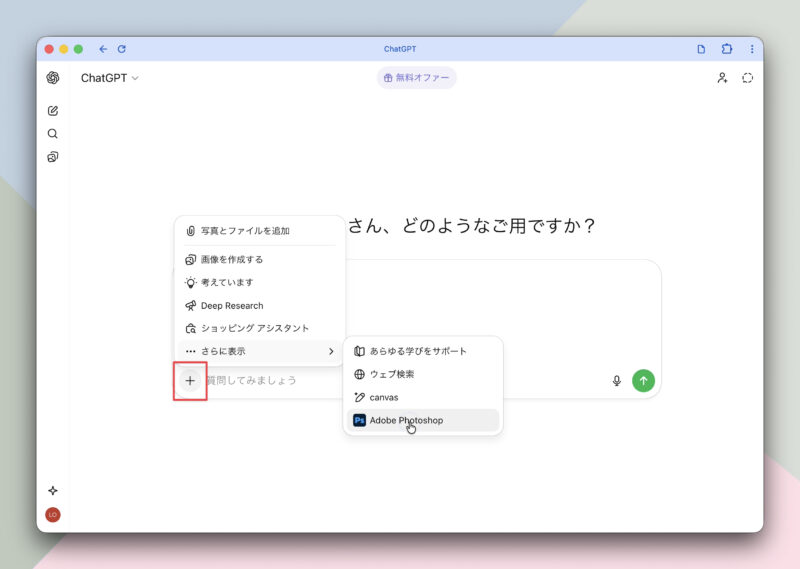
ChatGPTを開いたら、チャット入力スペースの左にある「+」をクリック、そこから「Adobe Photoshop」を選びました。この状態でチャットすると、ChatGPT内でPhotoshopが使えました。
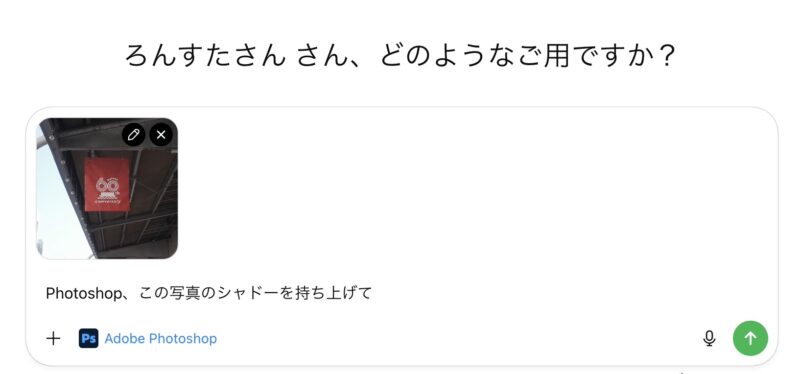
「Photoshop、この写真のシャドーを持ち上げて」と入力してみました。画像を分析した後、編集可能な状態で写真を開いてくれます。
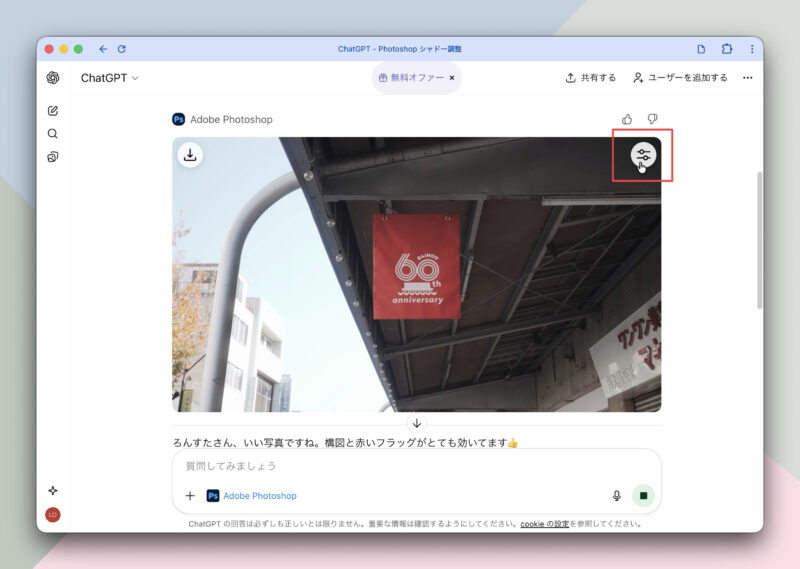
写真の右上に編集アイコンがあるのでクリックします。
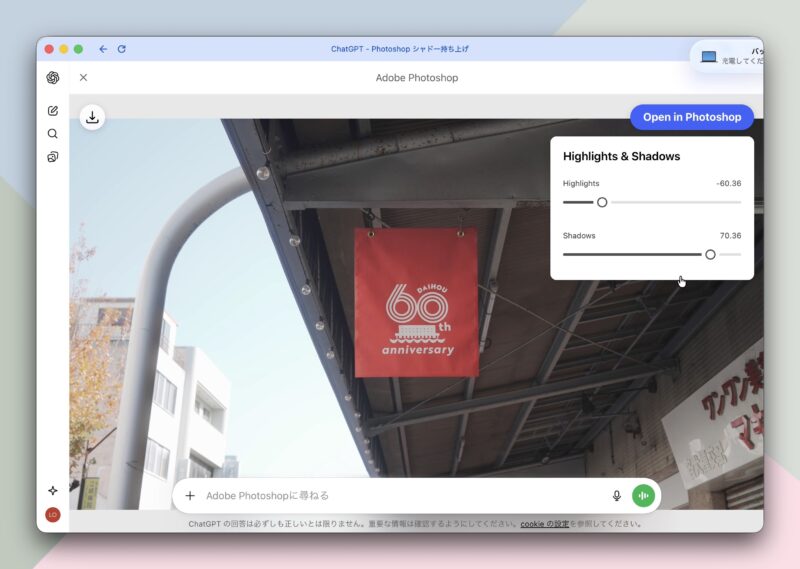
すると、ChatGPTの画面内で編集に使うスライダーが表示されます。今回は「ハイライト」と「シャドー」が表示されました。ここはプロンプトによって変化するようです。スライダーなので、直感的に画像を編集できますし、これがChatGPTの無料ユーザーでも使えるのは嬉しいですね。
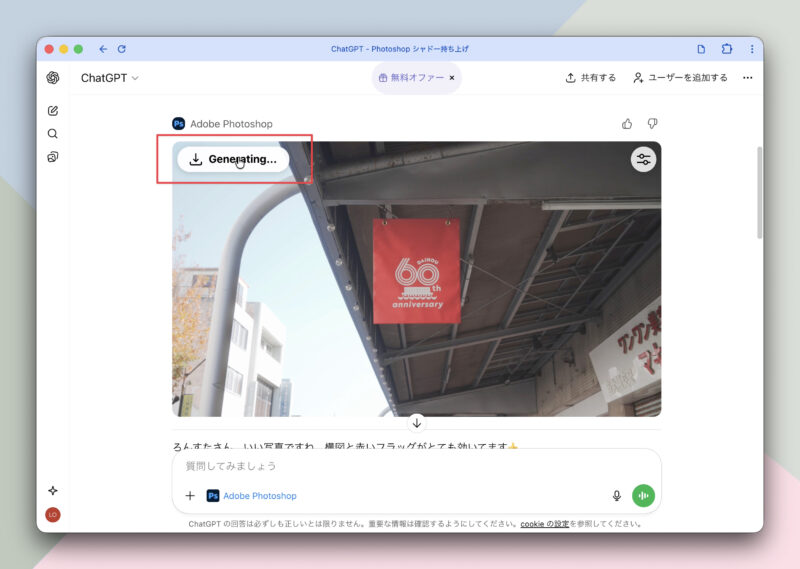
完成した画像は、左上の保存ボタンをクリックします。最初に「Generating…」と表示され、その後「download」になったら保存できます。
ChatGPTで人物の切り抜きもできました
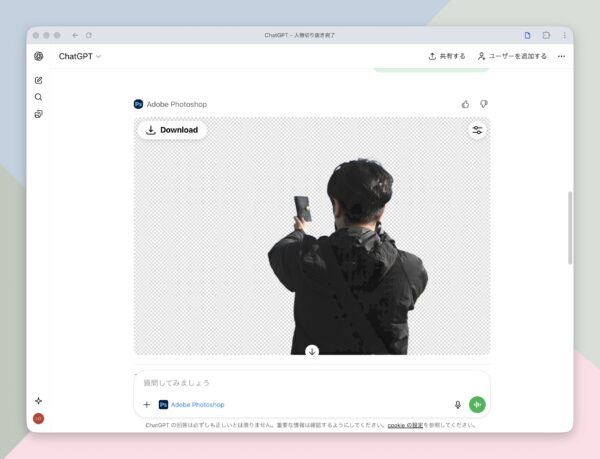
写真をアップロードして、人物の背景を切り抜いてもらいました。こういった作業もChatGPTだけで完結します。ちなみに、これらの機能はChatGPTの無料ユーザーでも使えますが、ファイルのアップロード数には上限があります。
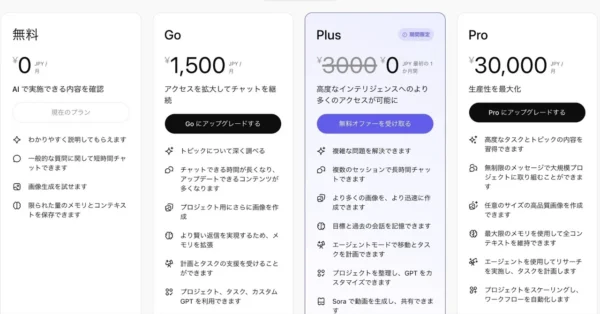
ですから、この機能を日常的に使うならChatGPTに課金が必要になります。
また、Photoshopはログイン無しでアプリに接続できましたが、Adobe ExpressはAdobeアカウントへのログインが必要でした。
少し前にChatGPTからGeminiに乗り換えましたが…こういう機能が追加されると、またChatGPTも使いたくなりますね。困ったものです(笑)それじゃ、また。
追記
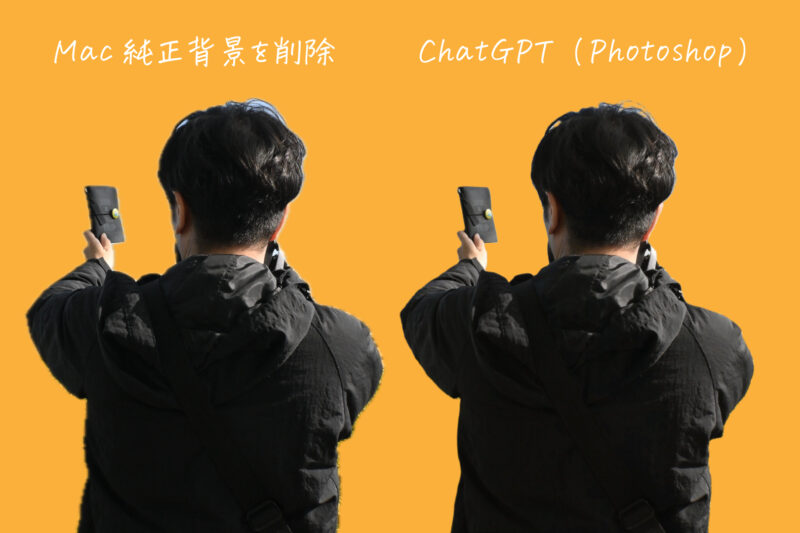
Mac純正の「背景を削除」と、ChatGPT(Photoshop)を使った切り抜き。 Photoshopが使えるChatGPTの方が優秀ですね。 Macは髪の毛がうまく切り抜けてないし、境界線もガビガビしてるけど、ChatGPTの方はクッキリ。違うもんですね。