2025年12月は、ほぼ毎日YouTubeに動画をアップし、トータル34本の動画を公開しました。
自分はMacユーザーで、動画編集には「Final Cut Pro」を愛用してきましたが、毎日動画を更新するようになると、避けては通れない悩みが出てきました。
それが「カット編集」と「テロップ入れ」にかかる時間です。
ショートカットを活用しているのでスピーディーに編集できているはずですが、毎日積み重なるとかなりの時間になります。「もっと効率化できる方法はないかな…」と探してたどり着いたのが、今回紹介する「Filmora(フィモーラ)」です。
Filmoraをセールで安くゲット

Filmoraは、ワンダーシェアというショップでダウンロードできます。このショップ、頻繁にセールを開催しているみたいなので、まずは公式サイトにアクセスして確認するのがオススメです。
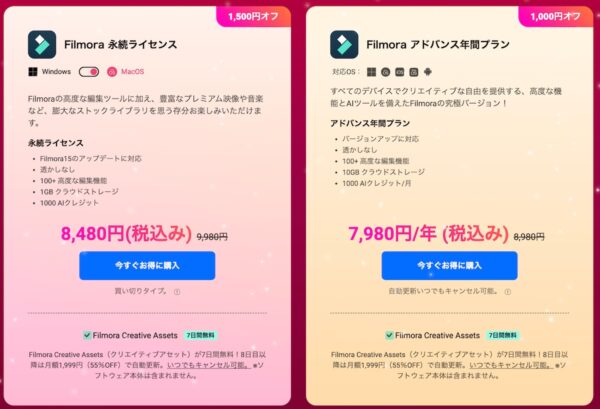
Filmoraには買い切りの「永続ライセンス」と、サブスクタイプの「アドバンス年間プラン」が用意されていて、自分は「アドバンス年間プラン」を選びました。今だと1000円オフの7,980円(年額)になっていました。
しかし、悩んでサイトを離れたりしていたら、今なら10%オフみたいなバナーが出てきて、そこ経由でカートに入れたら、さらに安くなりました。

これだけでもお得でしたが、自分は「アクセストレード」というアフィリエイトプログラムに登録していて、その中にあるセルフアフィリエイトの「アフィバックモール」から登録することで1,435円の成果が発生しました。
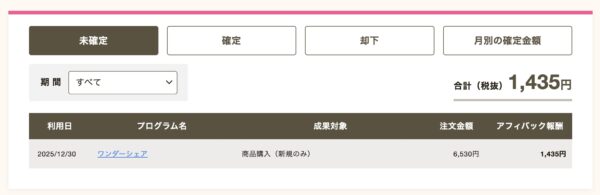
もちろん、初回登録だけになりますが、セールとセルフアフィリエイトを併用することで1年間はお得に使えるので、気になった方はチェックしてください。
Filmoraの無音検出について
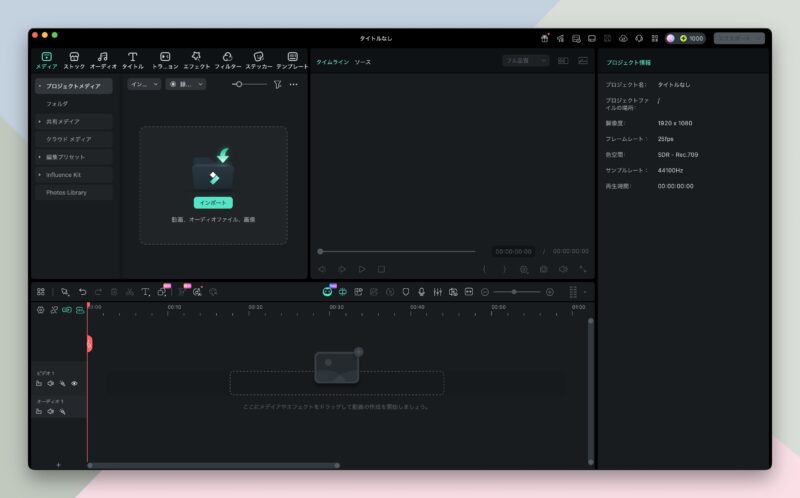
使い慣れたFinal Cut Proから、Filmoraに乗り換えると操作が分からなくて困るかな?と、思いましたが、動画編集ソフトを使ったことがある方だったら、そこまで困ることはなさそうです。予想より使いやすかったです。
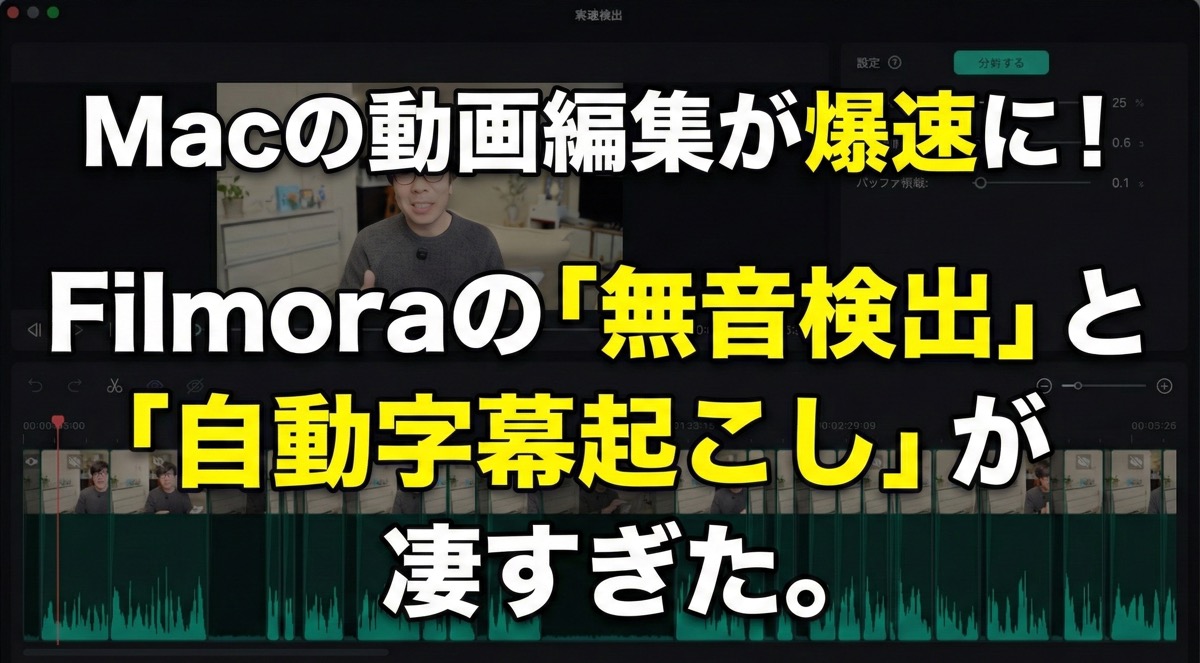
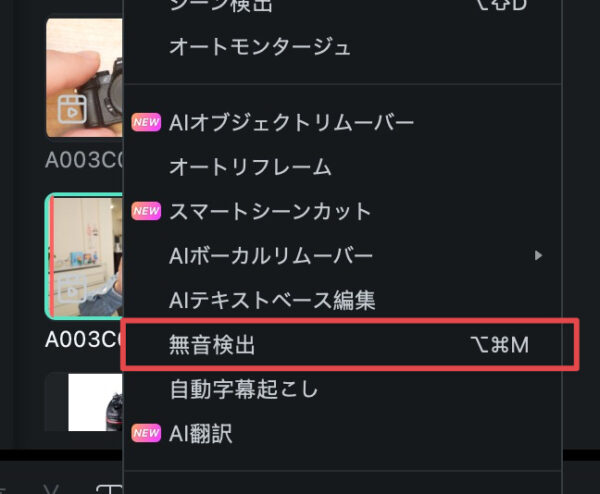
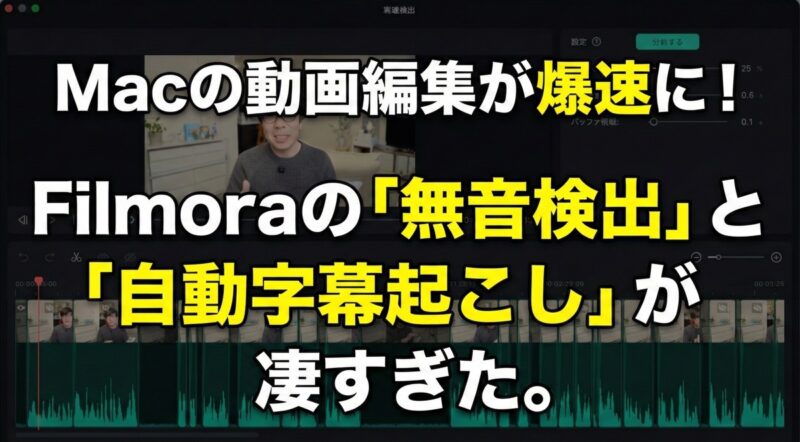
まずは「無音検出」を試してみました。まずはFilmoraに素材を読み込みます。タイムラインに移動する前にプロジェクトメディアから右クリックで「無音検出」を選びます。
次の画面で、右上の「分析する」をクリックします。
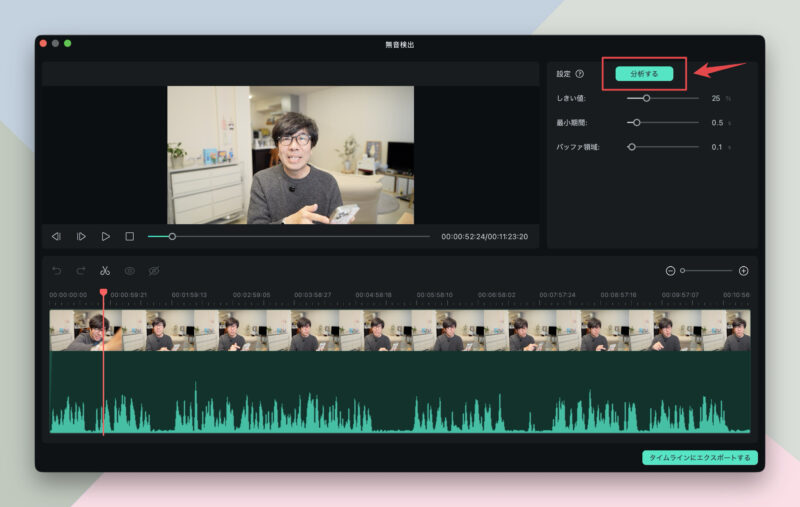
「しきい値」などの設定がありますが、まずはデフォルトで試しました。
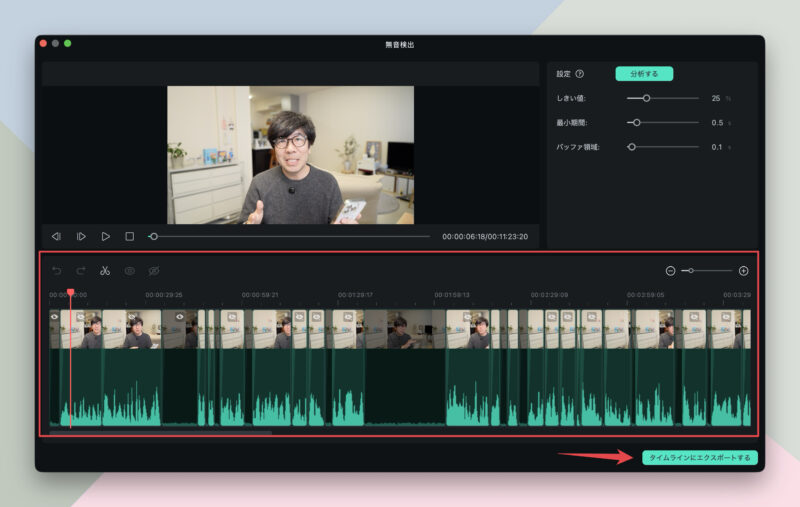
しばらく待つと、分析が完了して無音部分がカットされたタイムラインが完成します。これまで自分でコツコツと無音部分を探してカットしていた編集が一瞬で終わるのはマジで感動です。
もちろん、意図しない部分でカットされている可能性もあるので確認が必要ですが、時短になることは間違いないです。
さらに、Filmoraの編集機能の一部はAIクレジットを使いますが、無音検出は無料で使えるのが強いです。
Filmoraの「自動字幕起こし」もすごい…!
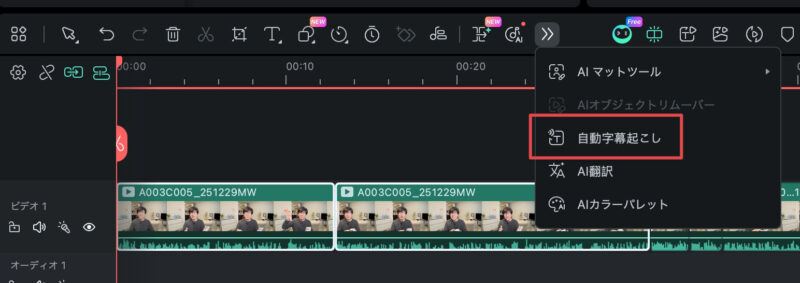
動画編集で「テロップ」を入れたことがある方なら分かると思いますが…動画の最初から最後まで字幕を入れた「フルテロップ」にしようと思うと、信じられないほど時間がかかります。
最近の動画編集ソフトにはFilmoraの「自動字幕起こし」のような機能が使えるものが増えてきましたが、Final Cut Proには搭載されいないので、Filmoraを使ったら感動しました。

こちらはAIクレジットを使いますが、生成に使うクレジットは約6分で24クレジットだったので、消費量は少なめです。毎月1000クレジットが追加されるプランであれば、かなりの本数を投稿しても問題なさそうです。※10分の動画なら月に25本くらい
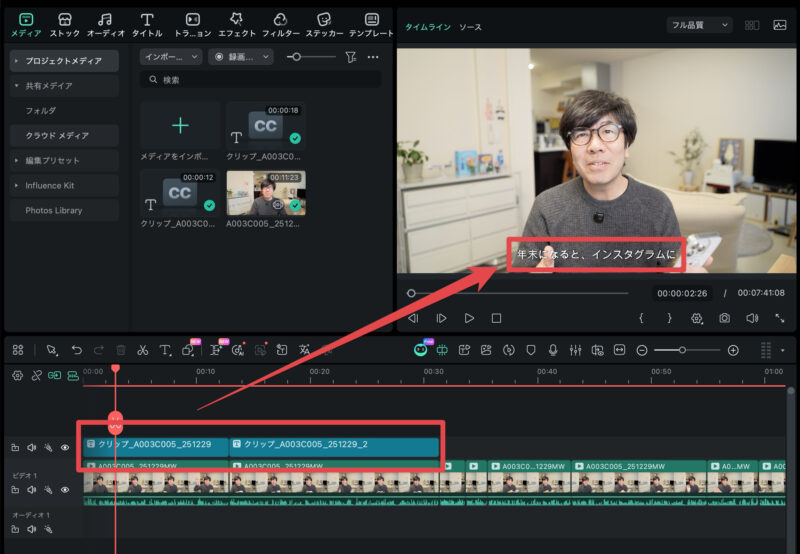
上のスクリーンショットは試しに2カットだけ字幕を付けたものですが、予想より字幕の精度も高くて、デフォルト状態のフォントでも読みやくて良かったです。
次は、字幕ファイルの編集です。自動で出力されたテロップを実際に再生しながら誤字や脱字を修正していきます。変な場所で字幕が移動していたら、2つの字幕を1つに繋げたり、細かくチェックします。
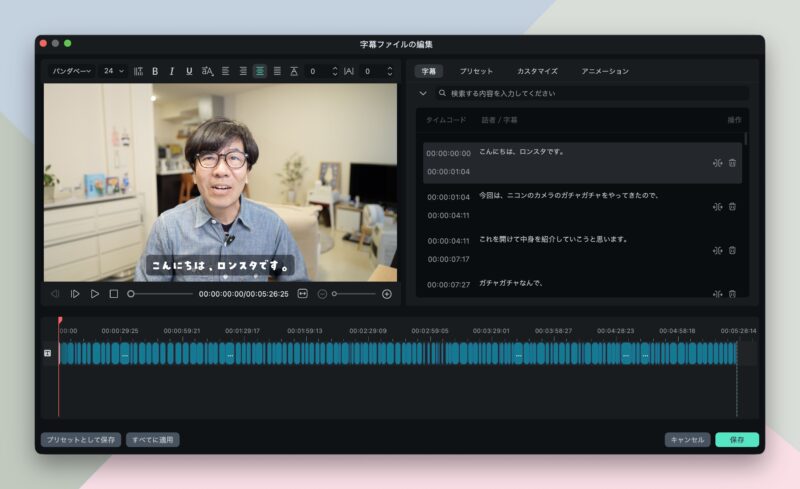
字幕の表示スタイルや、フォントなどもこの画面で完結できるのは便利です。編集にかかる時間も手動でフルテロップにすると思ったら、半分以下、いや3分の1くらいに短縮できます。もちろん滑舌がよかったり、専門用語が少なめだったら、もっと速いと思います。
まとめ
まだ、Filmoraの操作やキーボードショートカットを覚えていないので、今回は「無音検出」と「自動字幕起こし」や、画像の追加が終わった時点で書き出し、音声周りの編集などはFinal Cut Proで仕上げました。
これから、Filmoraに慣れていけば、毎日の編集も早くなりそうなので2026年はFilmoraの勉強をしながらコツコツ動画をアップしていきたいです。それじゃ、また!